
PowerPointを複数人で共同編集したい
Microsoft PowerPointを使用していて、複数人で共同編集したいと思ったことはありませんか?他のOfficeソフトであるWordやExcelでは複数人での共同編集を行うことができますが、PowerPointでももちろんユーザーを招待して共同編集を行うことが可能ですよ。共同編集のやり方は簡単で、すぐに他のユーザーを招待して編集作業に移ることができます。
この記事では、PowerPointを複数人で共同編集するための手順をご紹介していきます。
PowerPointを複数人で共同編集するための手順
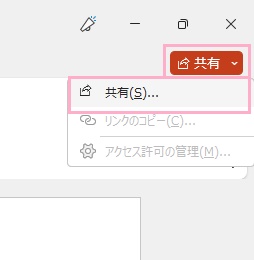
それでは、PowerPointを複数人で共同編集するための手順を説明していきます。まずはPowerPointのウィンドウ右上に表示されている「共有」ボタンをクリックしましょう。
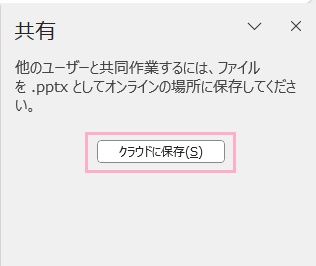
ウィンドウの右側に共有メニューが表示されますが、「他のユーザーと共同作業するには、ファイルを.pptxとしてオンラインの場所に保存してください。」と表示されます。共有するファイルはクラウドストレージの「OneDrive」に保存している必要があるため、「クラウドに保存」をクリックしましょう。
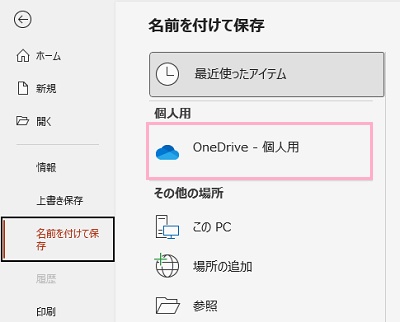
バックステージビューの「名前を付けて保存」画面が表示されるので、「OneDrive」をクリックしてファイルを「.pptx」形式のファイルとして保存しましょう。
※もし最初からファイルをOneDriveに保存している場合は、この作業は不要です。
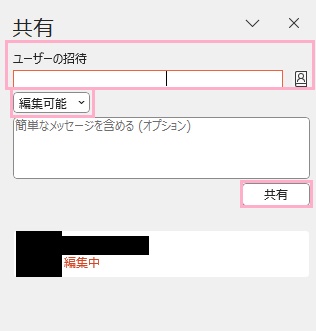
OneDriveにファイルをアップロードすることで、ユーザーの招待を行うことができるようになります。「ユーザーの招待」入力欄に共有したいユーザーのメールアドレスを入力しましょう。メールアドレスの入力時にカンマ(,)で区切ることで、一度に複数のユーザーを指定することも可能です。
「ユーザーの招待」入力欄の下部のプルダウンメニューの「編集可能」で招待するユーザーと共同編集が可能に・「表示可能」で招待するユーザーは閲覧のみ行うことができるといった権限設定を行うことができます。「簡単なメッセージを含める」の入力欄は招待メッセージを入力するかどうか、任意で設定しましょう。あとは「共有」ボタンをクリックすれば、共同編集の招待メッセージが対象のユーザー宛てに送信されます。
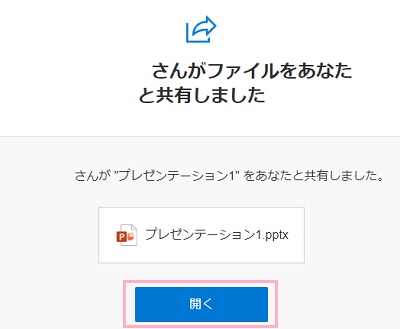
招待される側のユーザーには画像のようなメールが届くので、「開く」をクリックすれば共有ファイルにアクセスすることができますよ。
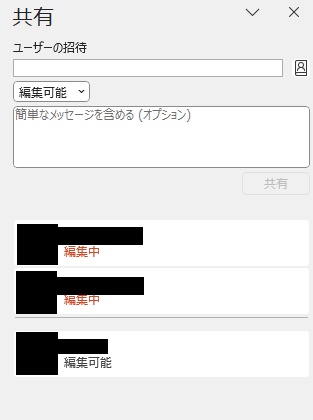
招待したユーザーのステータスは、ウィンドウ右側の「共有」メニューから確認することが可能となっています。