

Microsoft PowerPointを使用していて、図形と図形を重ねて重なった部分にのみ色を付けたいと思ったことはありませんか?画像例のように、重なりの部分にのみ色を付けることでデザインしたりプレゼンテーションで活用したいというケースもあるかと思います。
PowerPointには図形の重なり部分にのみ色を付けるといった機能は用意されていませんが、簡単な方法で図形の重なり部分にのみ色を付けることができますよ。この記事では、PowerPointで図形の重なりに色を付ける方法をご紹介していきます。
PowerPointで図形の重なりに色を付ける方法

それでは、PowerPointで図形の重なりに色を付ける方法を説明していきます。まずは、図形を重ねましょう。図形を重ねたら、「Ctrlキー+左クリック」で2つの図形を複数選択した状態にします。
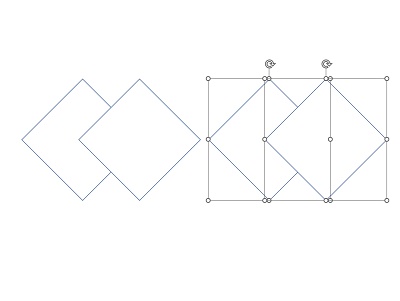
続いて「Ctrlキー+Cキー」で図形をクリップボードにコピーして、「Ctrlキー+Vキー」でスライドに貼り付けて複製しておきましょう。
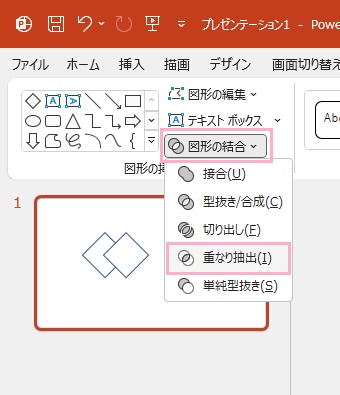
重ねた図形が選択されている状態でウィンドウ上部に表示される「図形の書式」をクリックしてリボンメニューを開き、「図形の挿入」項目の「図形の結合」の下矢印ボタンをクリックして表示されるメニューから「重なり抽出」をクリックしましょう。
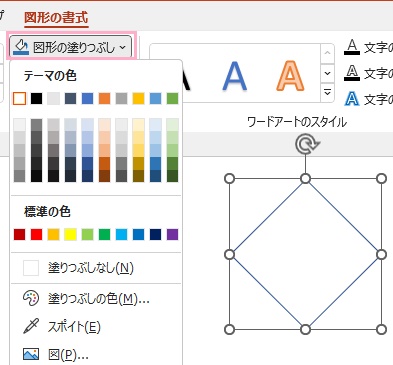
これで、図形の重なった部分のみが切り抜かれて残ります。あとは、リボンメニューの「図形のスタイル」項目の「図形の塗りつぶし」から塗りつぶしを行い色を付けましょう。
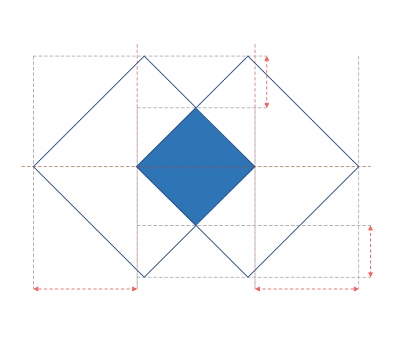
あとは色が付いた図形を、あらかじめ複製しておいた図形の重なっている部分まで移動して配置すればOKです。色の付いた図形を重ねる際にはガイドラインが表示されるので、ずれないように重ねることができますよ。
以上が、図形の重なりに色を付ける方法の説明となります。図形を重ねたものを2つ用意してから、片方の図形の重なった部分を切り抜いて色を付けてもう1つの図形の重なりに合わせるというシンプルな方法で図形の重なりに色が付いたようにできますよ。ぜひ試してみてくださいね。