
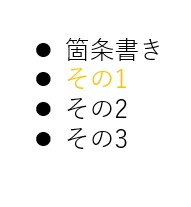
Microsoft PowerPointを使用していて、スライドに挿入した箇条書きの色を変更したいと思ったことはありませんか?箇条書きの特定の段落を目立たせたい場合は、テキストの色を変更するのが分かりやすい方法ですよね。この記事では、PowerPointで箇条書きの色を変更する方法をご紹介していきます。
PowerPointで箇条書きの色を変更する方法
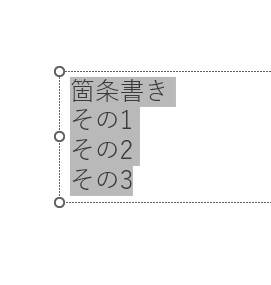
それでは、PowerPointで箇条書きの色を変更する方法を説明していきます。まずは、箇条書きを作成しましょう。テキストボックス内で箇条書きにしたい範囲を、ドラッグ操作で選択します。
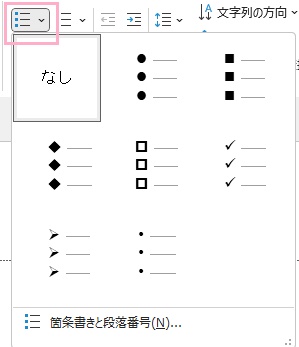
続いてウィンドウ上部の「ホーム」タブをクリックしてリボンメニューを開き、「段落」項目の「箇条書き」の矢印ボタンから適用したい箇条書きの種類を選択してクリックしましょう。これで、選択範囲のテキストを箇条書きに変更することができますよ。
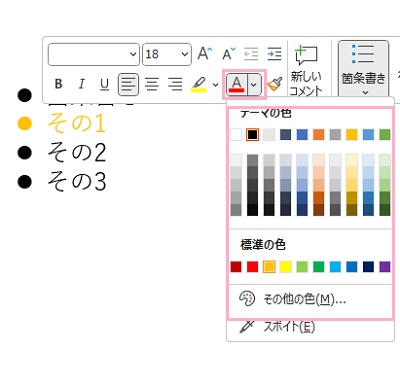
箇条書きの色を変更したい場合は、対象の段落をドラッグ操作で範囲選択した状態で表示されるメニューの「フォントの色」の矢印をクリックして変更したい色をクリックしましょう。これで箇条書きの色を変更することができますよ。しかし、箇条書きの文字の色だけを変更したいのに画像の例のように記号まで色が変わってしまうのは困るというケースも少なくないと思います。
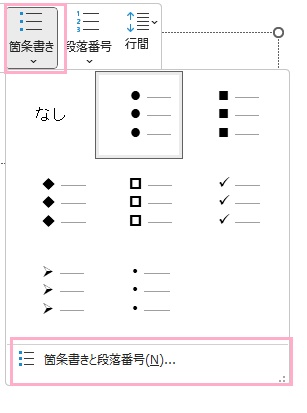
箇条書きの記号の色を元に戻すには、対象の箇条書きを範囲選択した状態が表示されるメニューの「箇条書き」メニューを開いて「箇条書きと段落番号」をクリックしましょう。
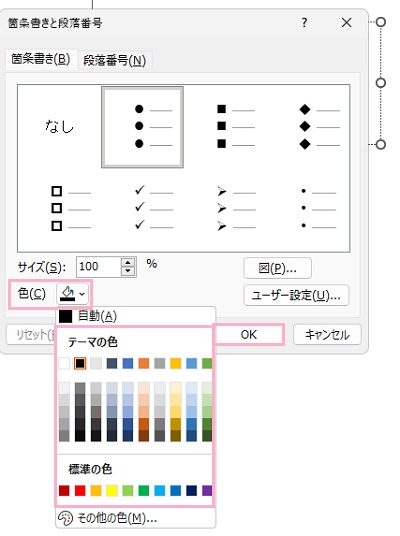
「箇条書きと段落番号」ダイアログボックスが表示されるので、「箇条書き」タブの「色」プルダウンメニューをクリックして箇条書きの記号に使用している色をクリックして選択しましょう。デフォルトでは、「自動」が選択されています。上記例では箇条書きの記号の色を黒色にしたいので、黒色を選択して「OK」をクリックします。
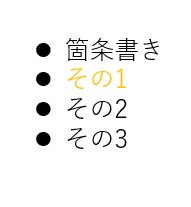
これで、箇条書きの記号の色を元に戻すことができました。以上が、PowerPointで箇条書きの色を変更する方法の説明となります。