

Microsoft PowerPointを使用していて、マウスホイールのスクロールによるスライドの移動に困っているユーザーの方もいらっしゃるかと思います。スライドやオブジェクトの編集中にマウスホイールに触れてしまいスクロール操作が行われてしまうと、別のスライドへと移動してしまいます。
PowerPointではマウスホイールのスクロールはスライドの移動に割り当てられているため、このようなミスがありがちです。そこで、この記事ではPowerPointでスクロールによるスライドの移動をやめる方法をご紹介していきます。
PowerPointでスクロールによるスライドの移動をやめる方法
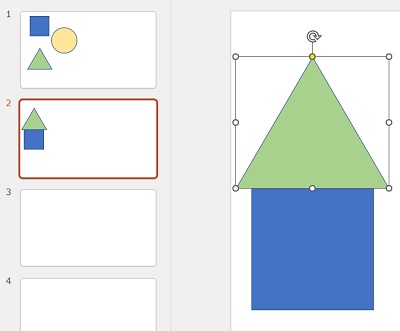
それでは、PowerPointでスクロールによるスライドの移動をやめる方法を説明していきます。画像ではスライド2で図形を選択して、編集しようとしています。しかしここでマウスホイールに触れてしまい上にスクロールしてしまうと・・・
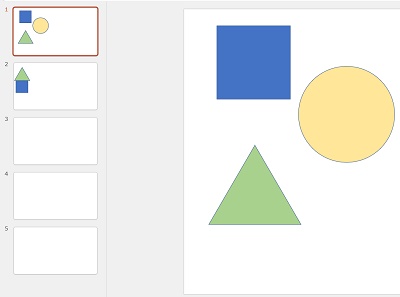
このようにスライド1に移動してしまい、編集状態が解除されてしまいます。マウスホイールはマウス本体によっては触れてしまいやすいこともあるため、毎回このようなスライド移動が行われてしまうと面倒ですよね。
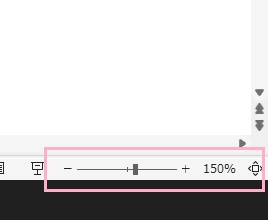
このマウスホイールのスクロールによるスライド移動を発生させないようにする方法は簡単です。ウィンドウ右下の「ズーム」のスライダーから、スライドの拡大を行いましょう。画像では、スライドの倍率を「150%」に設定しています。
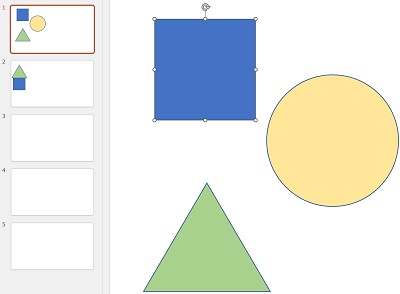
あとは拡大した状態でスライドやオブジェクトの編集を行ってみましょう。間違ってマウスホイールに触れてしまいスクロールしてしまっても、スライド内で上下に移動するだけで別のスライドに移動することはありませんよ。
注意点としては、あくまで多少のスクロールならスライド間を移動しないという点です。思いっきりマウスホイールを回してスクロールしてしまうと編集中のスライドの上下端に到達してしまい、他のスライドに移動してしまいます。ですので、あくまで誤操作での移動を防ぐ方法だという点に注意しましょう。