
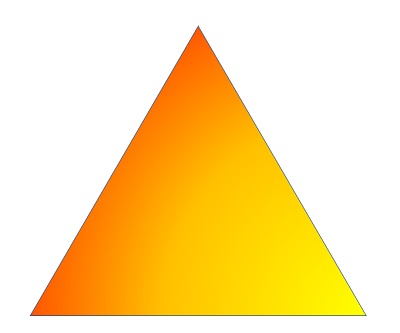
Microsoft PowerPointで、図形にグラデーションの色を付ける方法をご存知でしょうか?図形は色で塗りつぶすことができますが、グラデーションをかけることも可能ですよ。この記事では、PowerPointの図形にグラデーションの色を付ける方法をご紹介していきます。
PowerPointの図形にグラデーションの色を付ける方法
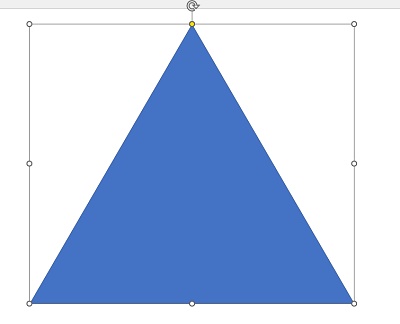
それでは、PowerPointの図形にグラデーションの色を付ける方法を説明していきます。まずはスライドに図形を挿入しましょう。デフォルトで色が塗りつぶされているので、ウィンドウ上部の「図形の書式」タブの「図形のスタイル」項目の「図形の塗りつぶし」から図形の色を設定します。
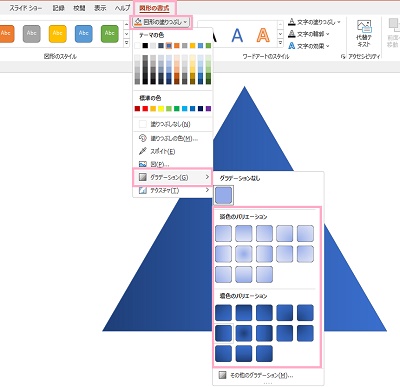
続いて「図形の塗りつぶし」メニューを開き、「グラデーション」にマウスカーソルを乗せてサブメニューを開きます、サブメニュー内の「淡色のバリエーション」か「濃色のバリエーション」から、かけたいグラデーションの種類を選択して適用しましょう。
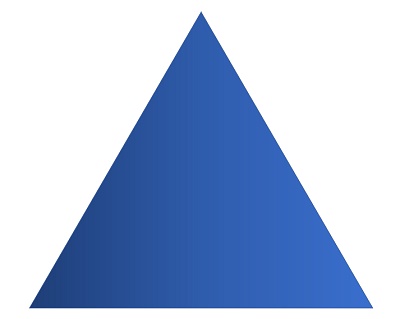
これで、図形に対してグラデーションの色を付けることができますよ。画像の例では図形の左側が暗色・右が明色となっていることが確認できます。
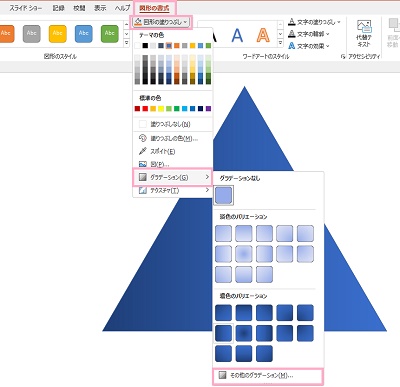
数色を使用してグラデーションをかけたい・濃淡や明暗以外のグラデーションを設定したい・細かく調整したいという場合は、グラデーションのサブメニューから「その他のグラデーション」をクリックしましょう。
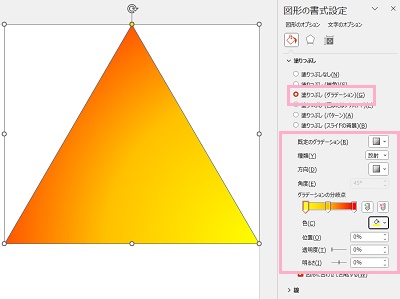
ウィンドウ右側に「図形の書式設定」メニューが表示されるので、「塗りつぶし」の一覧から「塗りつぶし(グラデーション)」を選択します。続いて「既定のグラデーション」・「種類」・「方向」のプルダウンメニューから、グラデーションのかけ方を指定しましょう。
「グラデーションの分岐点」では、その名の通りグラデーションの分岐点を追加して「色」・「位置」・「透明度」・「明るさ」を指定することができます。分岐点は「グラデーションの分岐点を追加します」より追加・「グラデーションの分岐点を削除します」から削除が可能なので、必要に応じて分岐点の追加を行いましょう。あとはグラデーションの分岐点のスライダーに追加した分岐点をクリックして選択したら、それぞれ調整を行ってみてくださいね。これで、自由にグラデーションの調整を行うことができますよ。以上が、PowerPointの図形にグラデーションの色を付ける方法の説明となります。