
PowerPointを余白なしのPDFとして印刷したい
Microsoft PowerPointで、PDFファイルを余白なしで印刷する方法を知りたいと思ったことはありませんか?スライドファイルをPDFファイルとして出力して印刷を行う際に、印刷物に余白があり実際に想定していたものより小さく印刷されてしまうというケースもありますよね。
そこで、Adobe Acrobat Reader DCを使用して余白なしのPDFとして印刷してみましょう。この記事では、PowerPointを余白なしのPDFとして印刷する方法をご紹介していきます。
PowerPointを余白なしのPDFとして印刷する方法
それでは、PowerPointを余白なしのPDFとして印刷する方法を説明していきます。この方法では「Adobe Acrobat Reader DC」を使用するので、パソコンにインストールされていない方は下記リンク先のAdobe公式サイトからダウンロード・インストールを行いましょう。
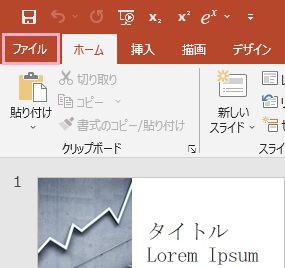
まずは余白なしのPDFにしたいスライドファイルを読み込んだら、ウィンドウ上部の「ファイル」タブをクリックしましょう。
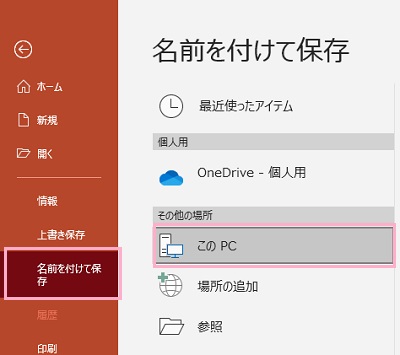
バックステージビューが表示されるので、左側メニューの「名前を付けて保存」をクリックします。名前を付けて保存の項目一覧が表示されるので、「このPC」をダブルクリックしましょう。
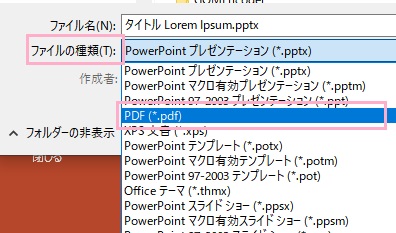
「名前を付けて保存」のダイアログボックスが開くので、「ファイルの種類」プルダウンメニューから「PDF(*.pdf)」を選択して保存しましょう。
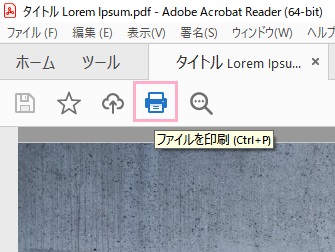
これで、スライドファイルがPDFファイルに出力されて保存されます。Adobe Acrobat Reader DCを導入しているとそのまま自動的に起動するので、ウィンドウ上部メニューの「ファイルを印刷」をクリックしましょう。
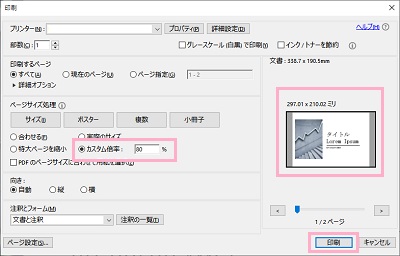
「印刷」のダイアログボックスが表示されるので、「ページサイズ処理」項目の「カスタム倍率」で数値を指定しましょう。プレビューから余白がなくなるまで調整を行ってから「印刷」をクリックして印刷を行うことで、余白なしで印刷ができますよ。