
PowerPointで上付き文字・下付き文字を設定したい

Microsoft PowerPointで上付き文字・下付き文字を設定したいと思ったことはありませんか?上付き・下付き文字はPowerPointでも使用できるのですが、ショートカットがないので設定するところから始めましょう。この記事では、PowerPointで上付き文字・下付き文字を設定する方法をご紹介していきます。
PowerPointで上付き文字・下付き文字を設定する方法
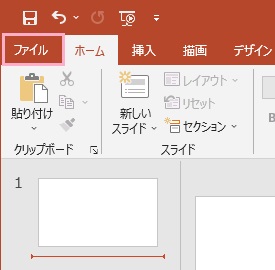
それでは、PowerPointで上付き文字・下付き文字を設定する方法を説明します。まずはウィンドウ左上の「ファイル」タブをクリックしましょう。
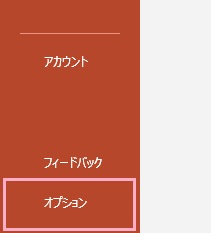
バックステージビューが表示されるので、左側メニュー最下段の「オプション」をクリックしましょう。
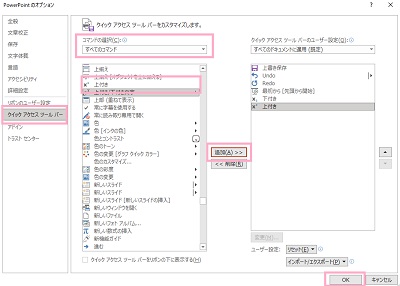
「PowerPointのオプション」ウィンドウが表示されるので、左側メニューの「クイックアクセスツールバー」をクリックします。「クイックアクセスツールバーをカスタマイズします。」画面が表示されるので、「コマンドの選択」プルダウンメニューから「すべてのコマンド」を選択して一覧から「下付き」と「上付き」をそれぞれ選択して「追加」をクリックしてクイックアクセスツールバーに追加したら「OK」をクリックしましょう。
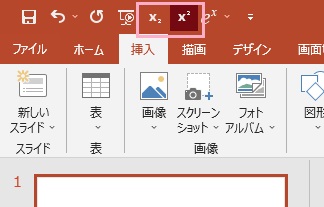
これで、クイックアクセスツールバーに上付き文字と下付き文字のボタンを追加することができますよ。
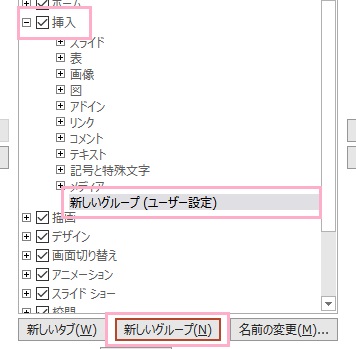
クイックアクセスツールバーではなくリボンメニューに項目を追加したい場合は、「PowerPointのオプション」ウィンドウの左側メニューから「リボンのユーザー設定」をクリックして右側に表示されている「リボンのユーザー設定」項目一覧の「挿入」を選択して「新しいグループ」をクリックしましょう。新しいグループが即座に作成されます。
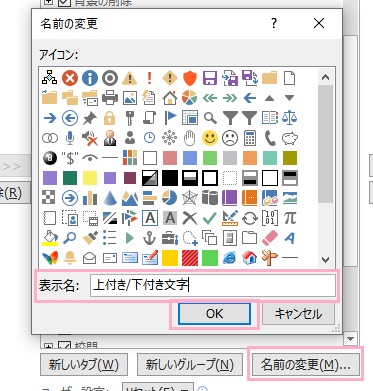
続いて「名前の変更」をクリックして「名前の変更」ダイアログボックスが表示されたら、「表示名」に上付き文字・下付き文字の項目だと分かるように名前を付けましょう。ここでは「上付き/下付き文字」と入力して「OK」をクリックして適用しています。
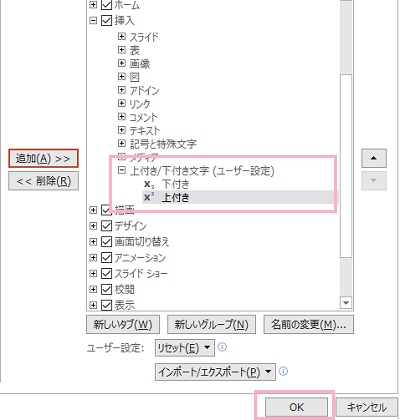
あとは「コマンドの選択」プルダウンメニューから「すべてのコマンド」を選択して一覧から「下付き」と「上付き」をそれぞれ選択して「追加」をクリックして先ほど作成した上付き/下付き文字のグループに追加して「OK」をクリックして完了します。
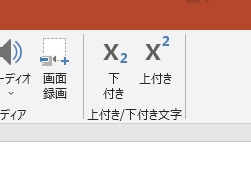
これで、「挿入」タブのリボンメニューに上付き文字と下付き文字のボタンを設置できました。

あとは、上付き文字or下付き文字を設置したいテキストの後ろでボタンをクリックして文字を入力すれば画像の通り上付き文字・下付き文字を設定することができますよ。