
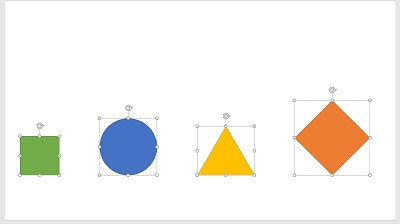
Microsoft PowerPointで、図形を整列させる方法をご存知でしょうか?スライド内に複数の図形を挿入した際に、綺麗に整列させたほうが見栄えがいいですよね。この記事では、PowerPointで図形を整列させる方法をご紹介していきます。
PowerPointで図形を整列させる方法
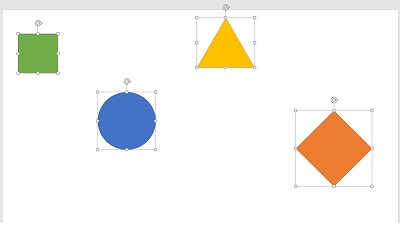
それでは、PowerPointで図形を整列させる方法について説明していきます。画像の例では4つの図形がスライドに挿入されていますが、これらの図形を整列させていきます。
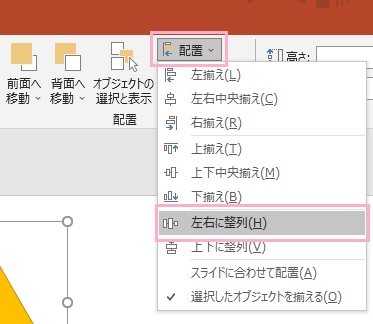
図形同士の間隔を均等にして揃えるには、対象の図形をすべて選択した状態でウィンドウ上部の「図形の書式」タブをクリックしてリボンメニューの「配置」項目から「配置」→「左右に整列」をクリックしましょう。
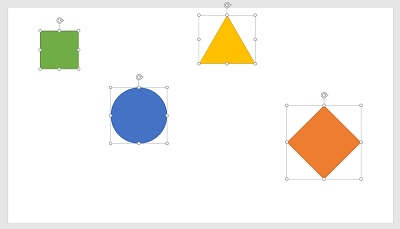
これで、図形を左右に等間隔で整列させました。図形同士の間隔は、これで簡単に揃えることができます。
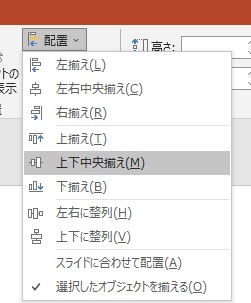
続いて、図形の軸を揃えてみましょう。図形を軸で揃える方法は「左揃え」・「左右中央揃え」・「右揃え」・「上揃え」・「上下中央揃え」・「下揃え」の6通りがあります。こちらも、対象の図形を範囲選択した状態で「配置」をクリックして揃え方を選択しましょう。
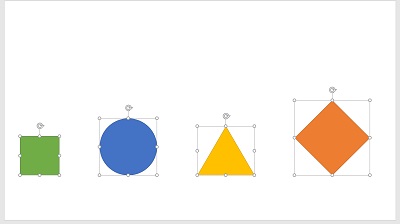
画像例は「下揃え」で軸を揃えた場合のものです。一番下に設置されている図形に合わせて、下揃えで軸を合わせています。このように、軸を合わせて図形の整列も簡単に行うことが可能となっています。
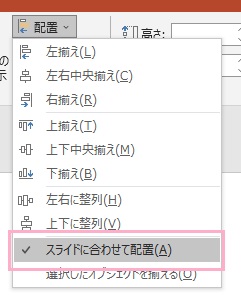
また、図形を基準として整列させるのではなくスライドに合わせることも可能です。「配置」をクリックしてメニュー内の「スライドに合わせて配置」をクリックしましょう。チェックマークが付くことで、機能が有効になります。
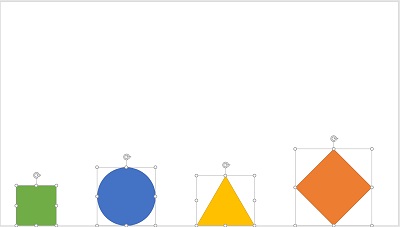
「スライドに合わせて配置」が有効になった状態で、「下揃え」を行った例がこちらになります。綺麗にスライドの一番下に図形が並びました。中央揃えならスライドの中央に図形が並び、上揃えならスライドの一番上に図形が並びますよ。
以上が、PowerPointで図形を整列させる方法の説明となります。スライドに挿入した複数の図形を簡単に整列させることができるので、是非試してみてくださいね。