
ZoomでPowerPointのスライドを画面共有したい

Web会議ツール・Zoomで、PowerPointのスライドを画面共有したいと思ったことはありませんか?現在はリモートワークの機会が増えてきており、ミーティングの最中に資料をスライドショーで発表するというシーンもありますよね。Zoomには画面共有機能が備わっているので、PowerPointを指定することでスライドショーの画面共有を行うことができますよ。
この記事では、ZoomでPowerPointのスライドを画面共有する方法をご紹介していきます。
ZoomでPowerPointのスライドを画面共有する方法
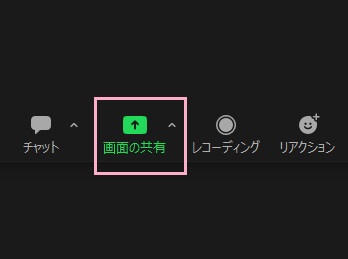
それでは、ZoomでPowerPointのスライドを画面共有する方法を説明していきます。まずはミーティングウィンドウ下部の「画面の共有」ボタンをクリックしましょう。
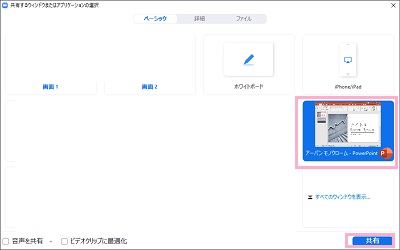
「共有するウインドウまたはアプリケーションの選択」ダイアログボックスが表示されるので、PowerPointを選択して「共有」ボタンをクリックします。
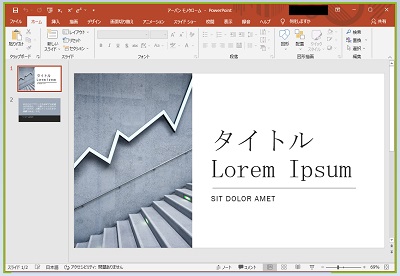
これで、PowerPointのウィンドウが画面共有状態になりました。画面共有中は、画面を共有していることを示す緑の枠がPowerPointのウィンドウの外枠に表示されます。ウィンドウを動かしても他の参加者の画面では動かないのでご安心ください。
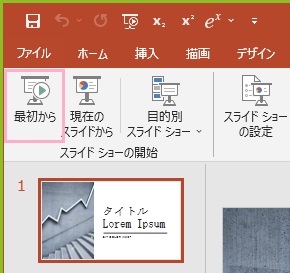
この状態でスライドショーを行うにはPowerPointのウィンドウ上部の「スライドショー」タブをクリックしてリボンメニューを開き、「スライドショーの開始」項目の「最初から」をクリックしましょう。

これでスライドショーが始まり、他のミーティングの参加者にもスライドショーが画面共有されますよ。あとは通常通り、スライドショーを行いましょう。スライドショーの画面共有を終了したい場合は、画面共有中に表示さるメニューの「共有の停止」ボタンをクリックすることで画面共有を終了することができます。
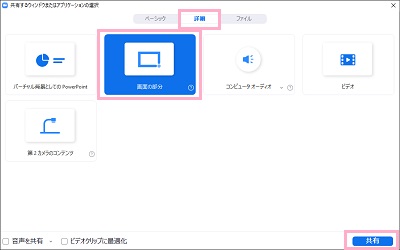
また、シングルディスプレイ環境で発表者ツールを使用したいというケースもあるかと思います。この場合は、画面共有の「共有するウインドウまたはアプリケーションの選択」ダイアログボックスの上に表示されている「詳細」をクリックして「画面の部分」を選択してから「共有」をクリックしましょう。
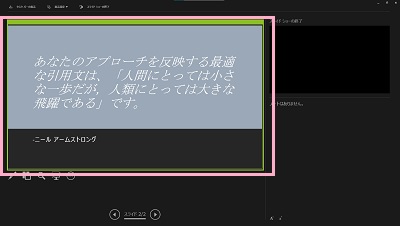
画面に緑色の枠が表示されます。この枠の中が画面共有されている範囲となります。あとはスライドショーを開始して右クリックメニューから「発表者ツールを表示」を開き発表者ツールを表示したら、スライドに合わせるように緑の枠の外側をドラッグして範囲調整を行いましょう。これで、発表者ツールを表示しながらスライドショーの画面共有ができますよ。