
PowerPointのファイルを結合したい
Microsoft PowerPointを使用していて、ファイルとファイルを合体させたい・別のファイルからスライドを持ってきて結合したいと思ったことはありませんか?PowerPointを使用していると、別のファイルからスライドを引っ張ってきて再利用したいというシーンも少なくないですよね。
別のファイルからスライドを持ってきてくっつける方法は、大まかに「コピー&ペーストを行い1枚ずつスライドを結合する」方法と「スライドを再利用から別のファイルを参照してスライドを挿入する方法」の2通りがあります。どちらの方法も簡単なので、自分の好みの方法でスライドの結合を行ってみてくださいね。この記事では、PowerPointのファイルを結合する方法をご紹介していきます。
PowerPointのファイルを結合する方法
コピー&ペーストで結合する方法
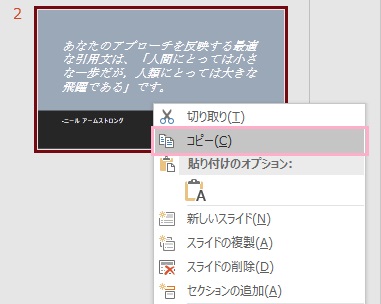
PowerPointののファイルを結合する方法としてシンプルなのが、コピー&ペーストによるスライドのつなげ方です。まずはコピーしたいスライドのあるファイルを開き、対象のスライドを右クリックしてメニューから「コピー」をクリックしましょう。
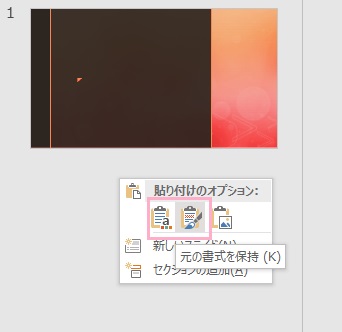
続いて貼り付け先のファイルを開き、スライド一覧の挿入したい箇所で右クリックしてメニューの「貼り付けのオプション」から「貼り付け先のテーマを使用」か「元の書式を保持」を選択してクリックしましょう。
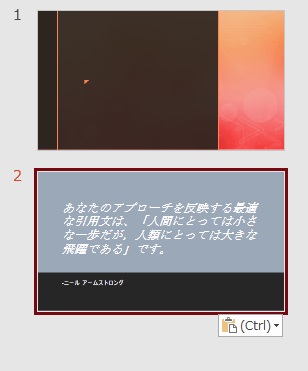
これで、スライド同士を結合してくっつけることができました。
スライドの再利用を行う方法
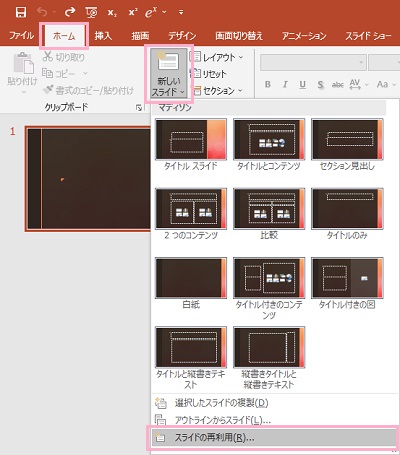
複数のスライドを結合したい場合は、「スライドの再利用」から結合を行いましょう。まずはスライドを挿入するファイルのウィンドウ上部の「ホーム」タブのリボンメニューを開きます。「スライド」項目の「新しいスライド」の下矢印をクリックしてメニューを開き、「スライドの再利用」をクリックしましょう。
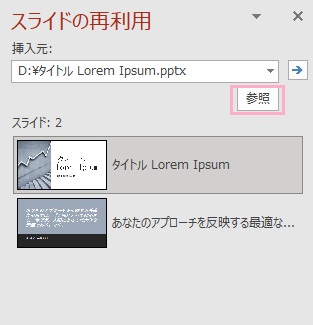
ウィンドウの右側に「スライドの再利用」メニューが表示されます。「参照」ボタンをクリックして挿入したいスライドのあるファイルを選択します。ファイル内のスライドの一覧が表示されるので、挿入したいスライドをクリックしましょう。
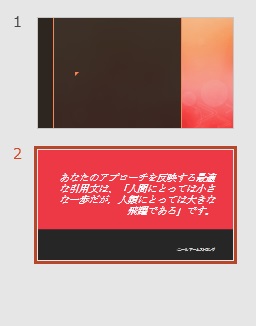
ワンクリックでスライドを挿入することができるため、複数のスライドを結合したい場合は便利ですね。注意点としては、貼り付け先のテーマが使用されるので元のスライドの書式を保持できないことには注意しましょう。
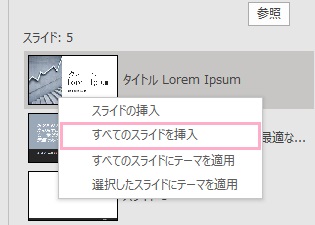
また、すべてのスライドを一括で挿入したい場合はスライド上で右クリックしてメニューを開き「すべてのスライドを挿入」から一括で挿入を行うことができますよ。