PowerPointで配色の組み合わせを変更したい

PowerPointを使用していて、テーマの配色の組み合わせを変更したいと思ったことはありませんか?PowerPointではスライドに対してデザインテーマを適用して自動的に背景を作成することができますが、その背景の配色を変更したいというケースも少なくないと思います。
テーマの配色の組み合わせは用意されているパターンから変更できるほか、自分で細かく設定することもできますよ。この記事では、PowerPointで配色の組み合わせを変更する方法をご紹介していきます。
PowerPointで配色の組み合わせを変更する方法
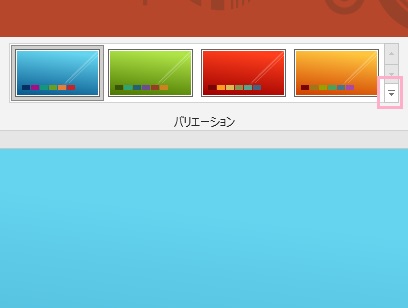
それでは、PowerPointで配色の組み合わせを変更する方法をご紹介していきます。スライドにテーマを適用した状態で、ウィンドウ上部の「デザイン」タブをクリックしてリボンメニューを開きます。「バリエーション」項目の右側に表示されている下矢印をクリックしましょう。
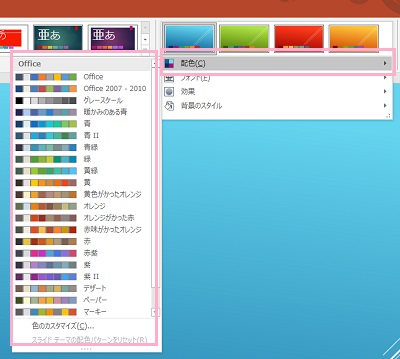
メニューが表示されるので、「配色」のサブメニューから適用したい配色を選択しましょう。マウスカーソルを乗せるとプレビューでどのような配色になるのか分かるので、プレビューを確認して良いと思った配色をクリックして選択しましょう。

これで、スライドの配色を自動的に変更することができました。左側に表示されているスライド一覧を確認して、残りのスライドにも戦t買うした配色が適用されていることを確認しましょう。
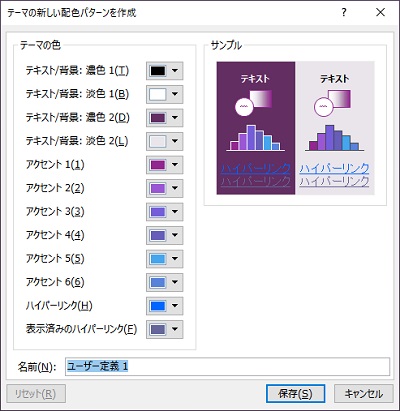
ちなみに、配色メニューの「色のカスタマイズ」をクリックすると「テーマの新しい配色パターンを作成」ダイアログボックスが表示されます。「テーマの色」からテキスト/背景の配色やアクセントカラー・ハイパーリンクの配色を選択することができるので、それぞれ設定を行いましょう。「その他の色」からカラーパレットによる色の選択も可能ですよ。
もし「おしゃれな配色の組み合わせが分からない…」という場合は、下記リンク先の記事にて色の知識がなくてもおすすめの組み合わせが分かりやすいWEBカラーパレットツールをご紹介していますので併せてご覧ください。