
PowerPointで目次を作成したい

Microsoft PowerPointで目次を作成したいと思ったことはありませんか?目次にアジェンダを記載して、スライドショーがどういった順に説明されていくのか分かりやすくすると便利ですよ。この記事では、PowerPointで目次を作成する方法をご紹介していきます。
PowerPointで目次を作成する方法
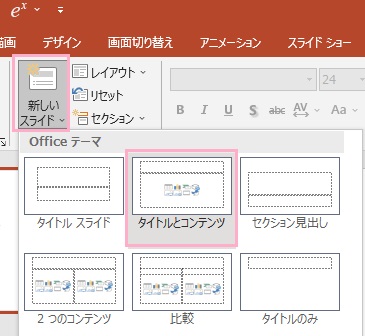
それでは、PowerPointで目次を作成する方法を説明していきます。まずはウィンドウ上部の「ホーム」タブのリボンメニューから「スライド」項目の「新しいスライド」→「タイトルとコンテンツ」をクリックしましょう。
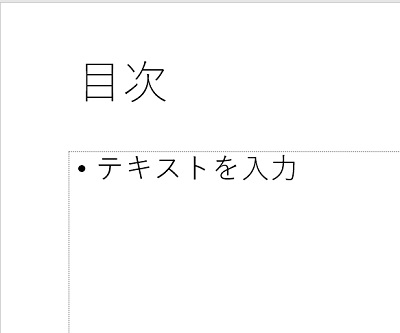
目次用のスライドが作成されます。この例では、分かりやすいように目次と入力しておきます。
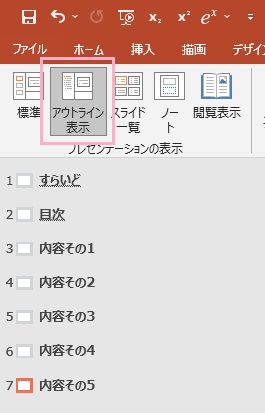
続いてウィンドウ上部の「表示」タブのリボンメニューを開き、「プレゼンテーションの表示」項目の「アウトライン表示」をクリックしましょう。左側のスライドのプレビューが、画像のようにテキストに切り替わります。
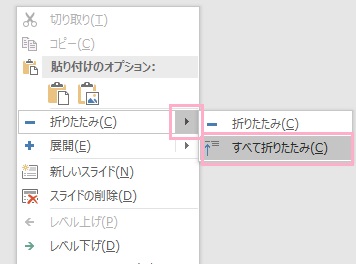
各スライドの内容がツリー表示されるので、アウトラインの何もない場所で右クリックしてメニューを開き「折りたたみ」→「すべて折りたたみ」をクリックしてスライドの項目を折りたたみましょう。
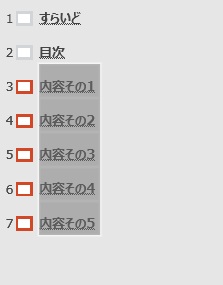
スライドのタイトルだけ表示されるようになるので、目次にしたい項目を範囲選択します。
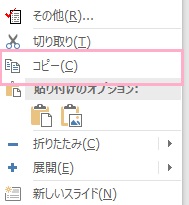
続いて選択した項目の上で右クリックしてメニューを開き、「コピー」をクリックしましょう。
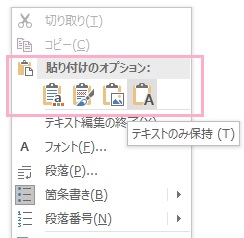
見出しのスライドに移動したら、本文にカーソルを表示させてから右クリックして「貼り付けのオプション」から貼り付けを行いましょう。貼り付け方法は、任意のものでOKです。
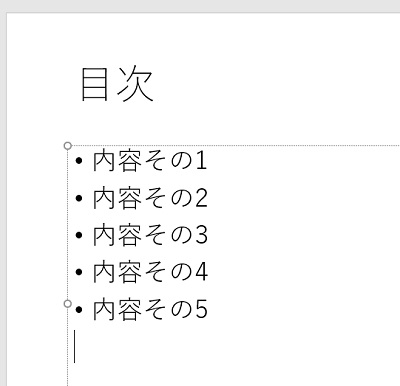
これで、目次の作成が完了しました。
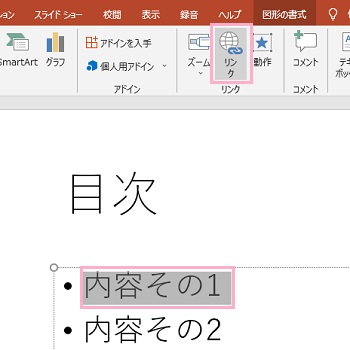
作成した目次にはハイパーリンクを挿入して、ワンクリックで対象のスライドに移動するように設定することも可能です。ハイパーリンクを挿入したい見出しを範囲選択した状態で、ウィンドウ上部の「挿入」タブのリボンメニューを開きます。「リンク」項目の「リンク」をクリックしましょう。
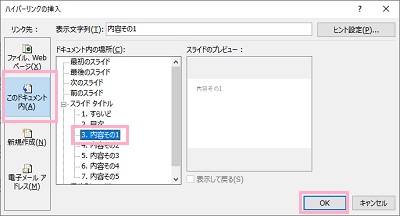
「ハイパーリンクの挿入」ダイアログボックスが表示されるので、左側メニューの「このドキュメント内」をクリックします。続いて「ドキュメント内の場所」一覧からリンクさせるスライドを選択したら「OK」をクリックしましょう。
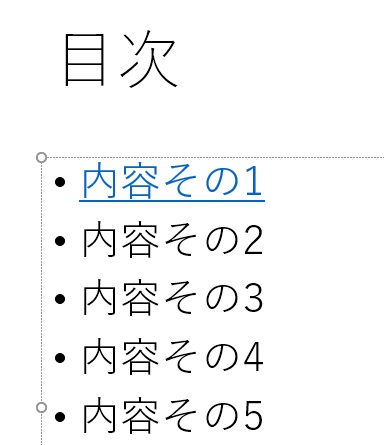
これで、目次の見出しに対してハイパーリンクを挿入することができますよ。このハイパーリンクはCtrlキーを押しながらクリックすることで動作し、対象のスライドに移動することができます。
目次のデザインを変更しよう
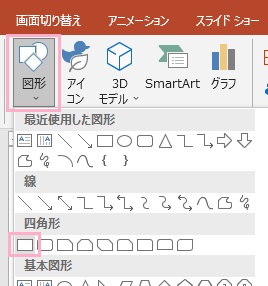
目次を作成してもそのままだと味気ないので、目次のデザインを変更してみましょう。まずはヘッダーに色付けをします。「挿入」タブのリボンメニューを開き、「図形」から長方形を選択しましょう。
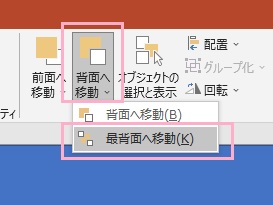
ヘッダー部分に範囲選択で四角形を挿入したら、「図形の書式」タブのリボンメニューにある「背面へ移動」→「最背面へ移動」をクリックしてテキストの後ろに図形を配置します。これで、ヘッダー部分に色を塗っています。

図形の色は「図形の書式」タブのリボンメニューの「図形の塗りつぶし」から指定しましょう。また入力してある文字は範囲選択した状態で「ホーム」タブのリボンメニューの「フォントの色」から変更可能です。
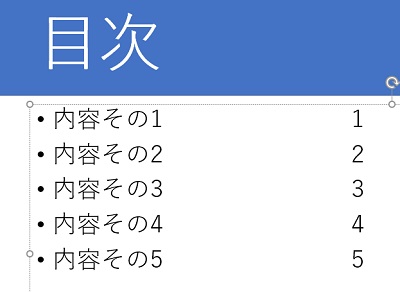
各項目のページ数を、「Tabキー」でスペースを空けた状態で入力します。
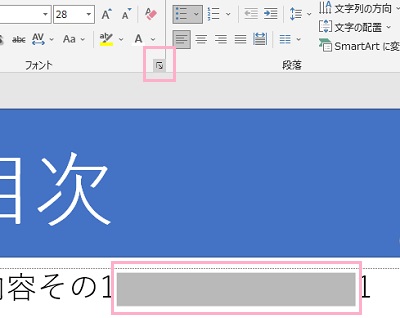
続いてTabキーで入力した範囲を選択した状態で、「ホーム」タブのリボンメニューの「フォント」項目のフォントのダイアログボックスボタンをクリックして開きましょう。
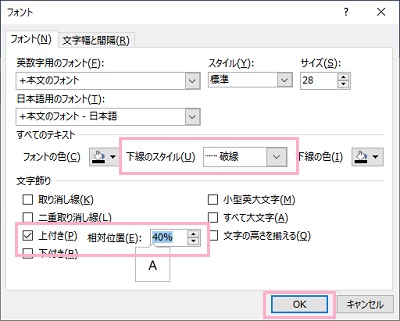
ダイアログボックス内の「すべてのテキスト」の「下線のスタイル」から「破線」を選択します。「文字飾り」項目では「上付き」のチェックボックスを有効にしてから、「相対位置」を「40%」に指定して「OK」をクリックしましょう。
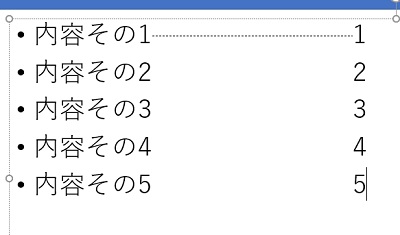
これで、破線でページ数への導線を引くことができました。画像例では項目名の行数が同じなので効果は薄いですが、基本的に項目名の行数が同じになることはそうそうないので破線による導線を付けて装飾するとわかりやすいですよ。
目次はこのようにシンプルなデザインに仕上げておくと見やすく、無難でしょう。一工夫したい場合は、自社のロゴや色を上手く使っておしゃれにしてみるのもアリですよ。