
Outlookが「応答なし」になりフリーズする問題

Outlookが「応答なし」になりフリーズする問題に遭遇したことはありませんか?頻繁にフリーズしたり応答なしになってしまうと操作するのも一苦労ですよね。セーフモードなどで起動すれば普通に動作するという場合は、当記事の対処法を試してみましょう。この記事では、Outlookが「応答なし」になりフリーズする問題の対処法をご紹介しています。
Outlookが「応答なし」になりフリーズする問題の対処法
ハードウェアグラフィックアクセラレータを無効にする
Outlookのオプションでは、デフォルトで「ハードウェアグラフィックアクセラレータ」が有効になっています。ハードウェアグラフィックアクセラレータとは、パソコンのCPUではなくグラフィックボードで処理を行うことでCPUの負荷を軽くする機能です、しかし、グラフィックボードを搭載していなかったりグラフィックボードの性能が低い場合にはフリーズする原因となってしまうことがあります。この場合は、ハードウェアグラフィックアクセラレータを無効化しましょう。

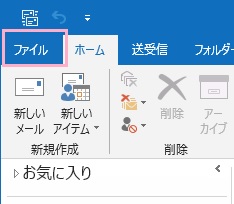
Outlookを起動したら、ウィンドウ左上の「ファイル」タブをクリックしましょう。
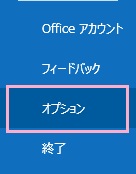
アカウント情報画面が表示されるので、「オプション」をクリックしましょう。
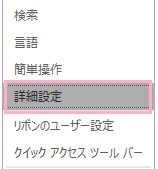
「Outlookのオプション」ウィンドウが表示されるので、左側メニューの「詳細設定」をクリックしましょう。
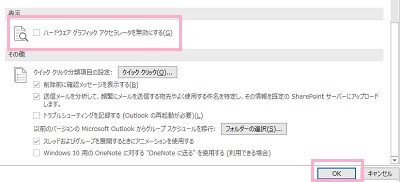
詳細設定項目一覧を下方向にスクロールして、「表示」の「ハードウェアグラフィックアクセラレータを無効にする」のチェックボックスをクリックしてオンにしてから、ウィンドウ右下の「OK」ボタンをクリックして設定を完了しましょう。
設定完了後、Outlookを再起動して正常に動作するか確認してみましょう。
Office 365 Exchange Onlineへ接続できないことが原因の場合
Office 365 Exchange Onlineへ接続できないことがフリーズの原因となっている場合は、下記の項目を確認してみましょう。
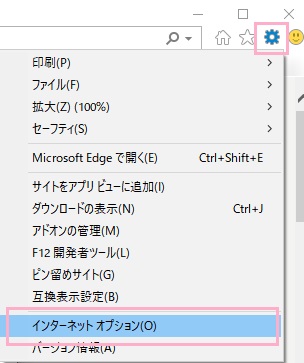
この場合はInternet Explorerを起動して、ウィンドウ右上の設定ボタンをクリックしてメニューを開き「インターネットオプション」をクリックしましょう。
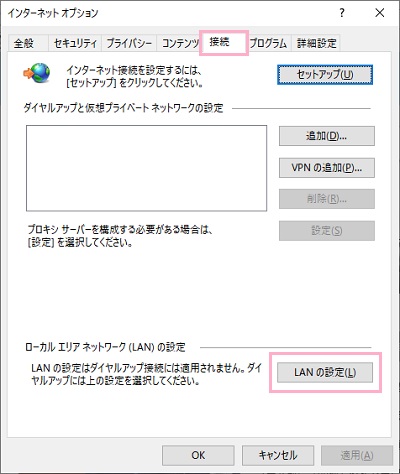
インターネットオプションウィンドウが表示されるので、「接続」タブを開き「LANの設定」ボタンをクリックしましょう。
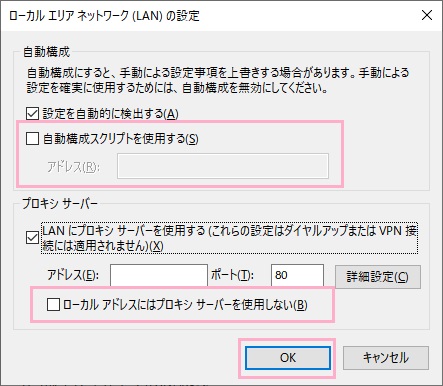
「ローカルエリアネットワーク(LAN)の設定」ウィンドウが表示されるので、「自動構成スクリプトを使用する」を有効にしている場合は.pacファイルを指定しているかどうかの確認を行いましょう。プロキシサーバー項目の「ローカルアドレスにはプロキシサーバーを使用しない」のチェックボックスがオンになっている場合は、オフにしてから「OK」をクリックして設定を完了しましょう。
また、DNSサーバーでOffice 365に使用しているサーバーのドメインをIPアドレスに解決できないようにすることも必要です。