
Outlookでフォルダが消えた

メールソフト・Microsoft Outlookで、フォルダが何故か消えたというケースに遭遇したことはありませんか?フォルダ一覧が消えた場合、保存しているメールが見れなくなってしまうので困りますよね。この記事では、Outlookでフォルダが消えた場合の対処法をご紹介していきます。
Outlookでフォルダが消えた場合の対処法
それでは、Outlookでフォルダが消えた場合の対処法を説明します。フォルダを右クリックメニューから「削除」を選択したなど自分で削除を行ったのでなければ、フォルダの一覧が非表示になっているだけだと考えられます。
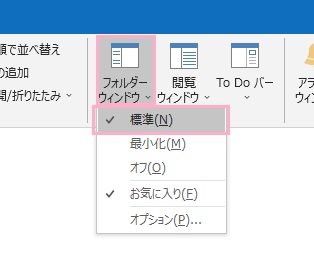
ウィンドウ上部の「表示」タブをクリックしてリボンメニューを開き、「レイアウト」項目の「フォルダーウィンドウ」ボタンをクリックします。メニュー内の「最小化」や「オフ」にチェックがついている場合はフォルダが非表示になっているだけなので、「標準」をクリックしましょう。
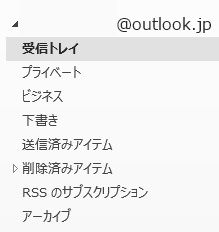
標準をクリックすることで、フォルダ一覧が表示されるようになりますよ。ウィンドウの左側にフォルダ一覧がないという場合は、ほとんどの場合フォルダが非表示になっているだけなのでこの方法で対処することができます。
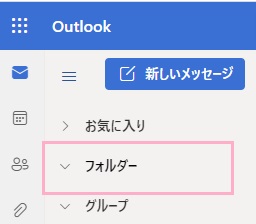
Web版のOutlookでも同様にフォルダ一覧が表示されていないという場合は、画面左上のメニューボタンをクリックしてメニューの「フォルダー」をクリックしましょう。フォルダーの左側に下矢印が表示されている場合は、フォルダ一覧が折りたたまれているだけです。
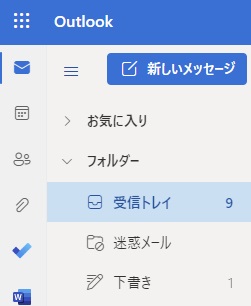
「フォルダー」をクリックすることで、折りたたまれていたフォルダ一覧が表示されますよ。もしこの方法でもフォルダが表示されないという場合はブラウザのキャッシュが破損しているなどの問題が考えられるので、キャッシュの削除を行いましょう。下記リンク先の記事にてGoogle Chromeでのキャッシュクリア方法を説明していますので、併せてご覧ください。
