Outlookで「プロファイルの読み込み中」から立ち上がらない問題

メールソフト・Microsoft Outlookで、起動時に「プロファイルの読み込み中」と表示されたまま何も起こらずOutlookが立ち上がらない状態になってしまったことはありませんか?プロファイルの読み込み中から起動しない場合は、何らかのトラブルを抱えているため対処が必要です。
この記事では、Outlookで「プロファイルの読み込み中」から立ち上がらない場合の対処法をご紹介していきます。
Outlookで「プロファイルの読み込み中」から立ち上がらない場合の対処法
プロセスを終了させてから再起動してみる
Outlookの起動時に何らかのエラーが発生して「プロファイルを読み込んでいます」と表示されていても実際には何の動作も行われずそのまま起動しないことがあります。この場合はタスクマネージャーからプロセスを終了させて、再起動してみましょう。
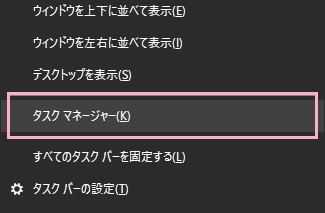
デスクトップ画面下部のタスクバーの何もないところを右クリックしてメニューを開き、「タスクマネージャー」をクリックしましょう。
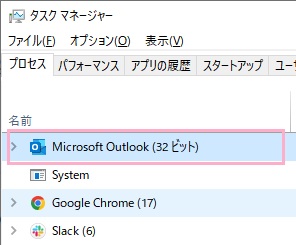
「タスクマネージャー」ウィンドウが表示されるので、「プロセス」タブから「Microsoft Outlook」をクリックし「タスクの終了」をクリックしてOutlookを強制終了させましょう。プロセスが終了したことを確認してから、Outlookを再起動してみましょう。
パソコンを再起動してみる

システム面でトラブルが起きているなどの理由でOutlookの起動に影響を及ぼしている場合は、一度パソコンを再起動してみましょう。システムを正常な状態に戻すことで、Outlookを起動することができるようになりますよ。
セーフモードで起動してみる
Outlookでは、Windowsのセーフモードと同じく最低限の機能のみでOutlookを起動できるセーフモードが搭載されています。セーフモードで起動を試してみて、起動するようであればアドインやメールデータなどのいずれかに不具合があると考えられます。Outlookをセーフモードで起動する方法は下記リンク先の記事にてご紹介していますので、併せてご覧ください。

Windows Updateを行う
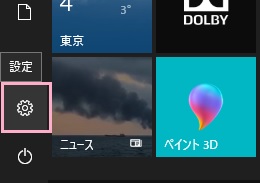
デスクトップ画面左下のスタートボタンをクリックしてスタートメニューを開き、「設定」をクリックしましょう。
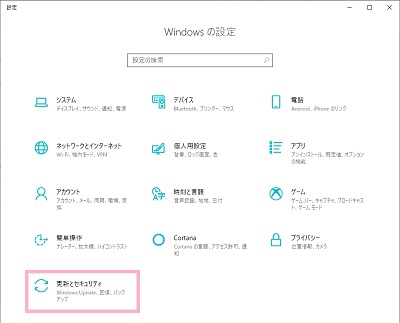
「Windowsの設定」ウィンドウが表示されるので、「更新とセキュリティ」をクリックしましょう。
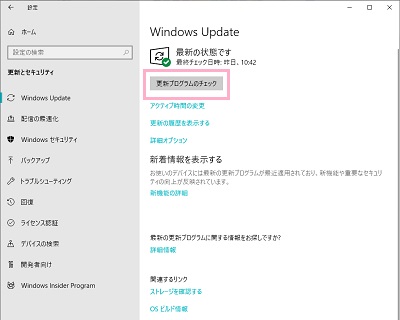
設定画面が表示されます。「Windows Update」項目一覧の「更新プログラムのチェック」ボタンをクリックして、アップデートファイルが配布されている場合はそのまま更新が行われるので待機しましょう。更新が完了したらパソコンを再起動して、Outlookが正常に起動するかどうか確認しましょう。
プロファイルを初期化してみる
Outlookのプロファイルが破損してしまっていて読み込めなくなってしまっている場合は、プロファイルを初期化して再度作成することで起動できるようになりますよ。プロファイルを削除して初期化する方法は下記リンク先の記事にご紹介していますので、併せてご覧ください。