
Outlookのビューが勝手に変わった

メールソフト・Microsoft Outlookを使用していたら、ビューが勝手に変わる現象に遭遇したことはありませんか?「ビュー」というのは、Outlookの受信メールの表示形式・画面のことを指しています。普段使用しているビューと違うビューになってしまうとメールの一覧が分かりづらくなってしまったり、メール管理がしづらくなってしまうので困ってしまいますよね。
ビューの表示がおかしいな?と思ったら、ビューのリセットを行ったりデフォルトのビューに戻してみましょう。この記事では、Outlookのビューが勝手に変わった場合の対処法をご紹介していきます。
Outlookのビューが勝手に変わった場合の対処法
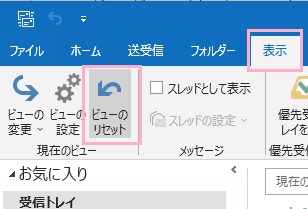
それでは、Outlookのビューが勝手に変わった場合の対処法を説明します。Outlookのビューが変わってしまった場合は、ウィンドウ上部の「表示」タブをクリックしてリボンメニューを開きます。「現在のビュー」項目の「ビューのリセット」をクリックしましょう。
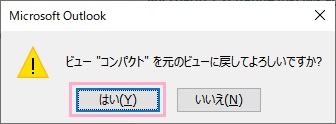
「ビュー"コンパクト"を元のビューに戻してよろしいですか?」とメッセージが表示されるので、「はい」をクリックしましょう。これでビューを元に戻すことができますよ。
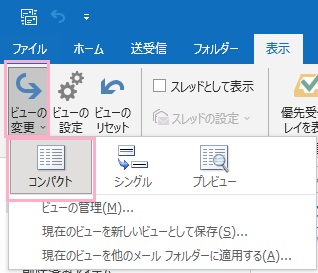
他にもビューを元に戻す方法があります。ウィンドウ上部の「表示」タブをクリックしてリボンメニューを開き、「現在のビュー」項目の「ビューの変更」ボタンをクリックします。表示されるメニューの「コンパクト」をクリックすることで、デフォルトのビューに戻すことができますよ。
用意されているビューの種類は「コンパクト」・「シングル」・「プレビュー」の3つです。もし自分でカスタマイズしたビューを使用している場合は、「現在のビューを新しいビューとして保存」からビュー設定を保存しておくことをオススメします。カスタマイズしたビューを保存しておけば、間違ってデフォルトのビューにしてしまったりアップデートなどの際にビューが変わってしまってもすぐに元に戻すことができますよ。