
Outlookで未読の数字が消えない問題
メールソフト・Microsoft Outlookで、メールの未読の数字(バッジ)がずっと表示されていて消えない状態になってしまったことはありませんか?未読メールをすべて読んだにも関わらず、未読の数字が表示され続けていたら新規メールが来ても気づかない可能性が高くなるため困ってしまいますよね。
この未読の数字が消えない原因ですが、OutlookのメールサーバーとOutlookの同期が正常にできていないためにメールを読んだかどうか判断できていない状態になってしまい未読扱いになってしまうことが原因です。この場合は少し時間を空けることで正常な状態に戻り未読の数字が消えるのを待つことで解消可能ですが、できればすぐに未読の数字を消したいという方も少なくないと思います。この記事では、Outlookで未読の数字が消えない場合の対処法をご紹介していきます。
Outlookで未読の数字が消えない場合の対処法
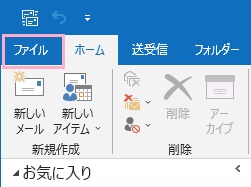
それでは、Outlookで未読の数字が消えない場合の対処法を説明します。まずはウィンドウ左上の「ファイル」タブをクリックしましょう。
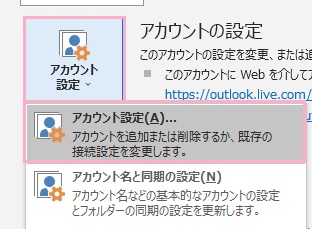
アカウント情報が表示されるので、「アカウント設定」ボタンをクリックしてメニューを開きます。メニュー内の「アカウント設定」をクリックしましょう。
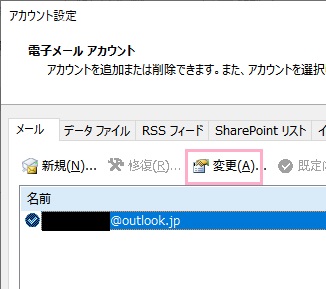
「アカウント設定」ウィンドウが表示されるので、「メール」タブで対象のメールアドレスを選択して「変更」をクリックしましょう。
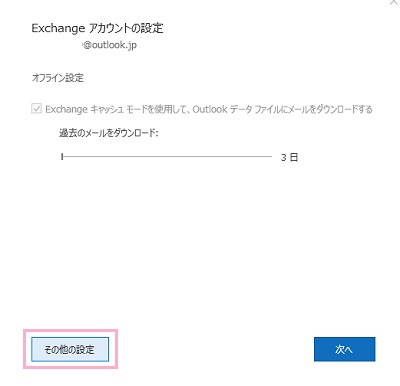
「Exchangeアカウントの設定」が表示されるので、「その他の設定」をクリックしましょう。
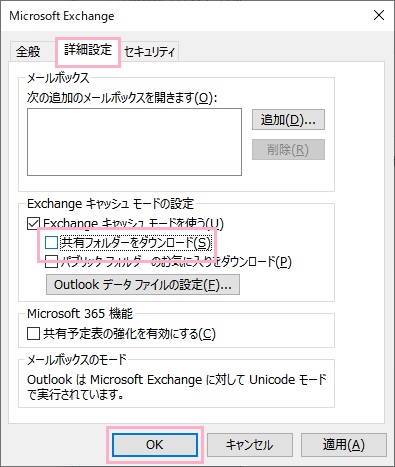
ダイアログボックスが表示されるので、「詳細設定」タブをクリックします。「Exchangeキャッシュモードの設定」項目の「共有フォルダーをダウンロード」のチェックボックスをクリックして無効にしてから「OK」をクリックしましょう。
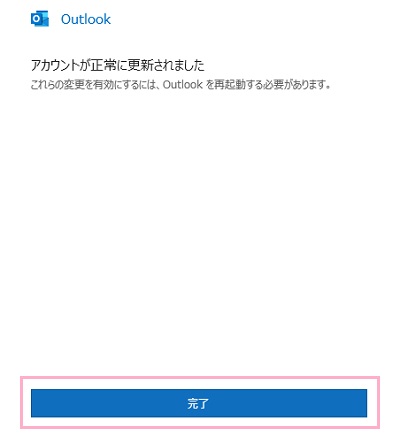
「次へ」をクリックして進むと、「アカウントが正常に更新されました」画面が表示されるので「完了」ボタンをクリックします。あとはOutlookを再起動することで、ずっと表示されていた未読の数字が消えますよ。