
Outlookで予測変換が出ない問題

メールソフト・Outlookで、予測変換が出なくなったため困ってしまったことはありませんか?変換候補が出なくなるのは、使用しているIMEに原因があります。この記事では、Outlookで予測変換が出ない場合の対処法をご紹介していきます。
Outlookで予測変換が出ない場合の対処法
Microsoft IMEを旧バージョンに戻す
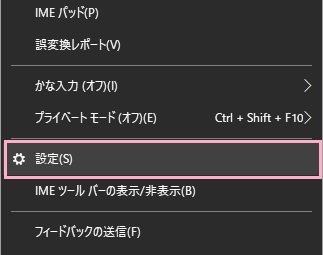
それでは、Outlookで予測変換が出ない場合の対処法を説明していきます。まずはデスクトップ画面右下に表示されているタスクトレイ内のMicrosoft IMEアイコンを右クリックしてメニューを開き、「設定」をクリックしましょう。
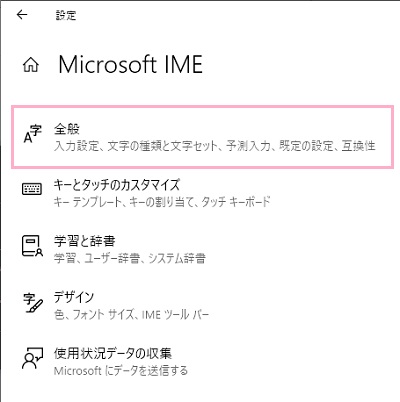
「Microsoft IME」の設定画面が表示されるので、「全般」をクリックしましょう。
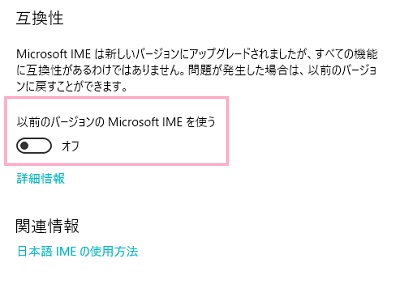
全般の項目一覧を下方向にスクロールして、「以前のバージョンのMicrosoft IMEを使う」のボタンをクリックしましょう。
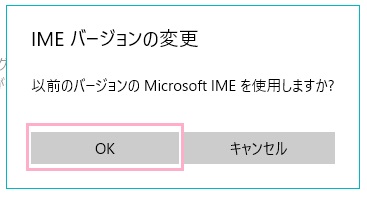
「IMEバージョンの変更」ウィンドウが表示されるので、「OK」をクリックしましょう。これで旧バージョンのMicrosoft IMEに戻るので、予測変換が出るようになったかどうか確認してみましょう。
入力履歴を有効にする
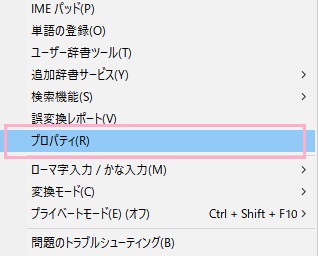
上記項目の操作だけでは予測変換が表示されない・すでに旧バージョンに戻しているという場合は再びタスクトレイのMicrosoft IMEアイコンを右クリックして、メニューから「プロパティ」をクリックしましょう。
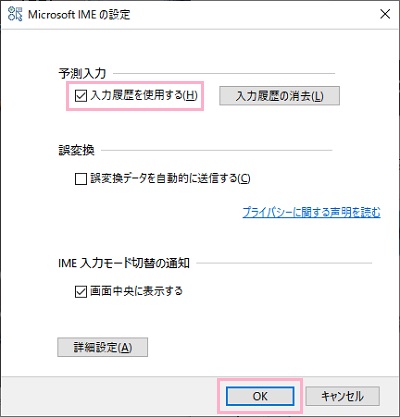
「Micorosoft IMEの設定」ダイアログボックスが表示されるので、「入力履歴を使用する」のチェックボックスを有効にしてから「OK」をクリックして設定を完了しましょう。これで、予測変換が表示されるようになったかどうか確認してみましょう。
別のIMEを導入する
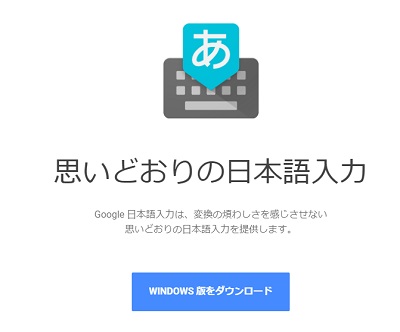
Microsoft IMEの設定を変更して対処を行っても予測変換が表示されない場合は、Google日本語入力などの別のIMEを導入することで対処を行いましょう。Google日本語入力は下記リンク先の公式サイトからダウンロードできるので、インストーラーをダウンロードしたらインストールしてIMEを切り替えてみましょう。