
Outlookで閲覧ウィンドウが表示されない問題

メールソフト・Microsoft Outlookで、デフォルト設定であれば受信トレイの右側に表示されているはずの閲覧ウィンドウが表示されない状態になってしまい困ってしまったことはありませんか?メールの本文を即座に確認できる閲覧ウィンドウが表示されていないと、使い勝手が悪くて困ってしまいますよね。
この記事では、Outlookで閲覧ウィンドウが表示されない場合の対処法をご紹介していきます。
Outlookで閲覧ウィンドウが表示されない場合の対処法
それでは、Outlookで閲覧ウィンドウが表示されない場合の対処法を説明します。
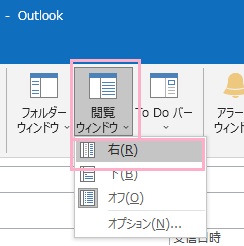
まずは「表示」タブをクリックしてリボンメニューを開き、「レイアウト」項目の「閲覧ウィンドウ」ボタンをクリックしましょう。もしオフが選択されているようであれば閲覧ウィンドウが非表示になっているので、「右」か「下」を選択しましょう。これで選択したレイアウトで閲覧ウィンドウが表示されるようになりますよ。
デフォルトの閲覧ウィンドウの表示位置は右側なので、「右」を選択しておけばデフォルトの表示にすることが可能です。
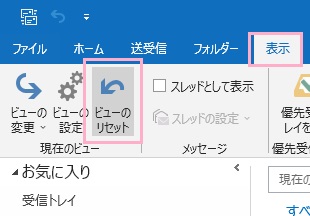
また、「表示」タブのリボンメニューの「現在のビュー」項目にある「ビューのリセット」ボタンからも閲覧ウィンドウを復活させることができます。ビューのリセットボタンをクリックしましょう。
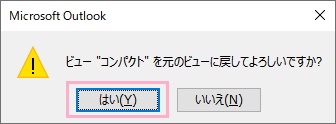
「ビュー"(設定しているビュー)"を元のビューに戻してよろしいですか?」と表示されるので、「はい」をクリックしましょう。
これで、閲覧ウィンドウを復活させることが可能です。
上記の方法で閲覧ウィンドウを元に戻せない場合ですが、企業などの組織に所属しているパソコンで閲覧ウィンドウをクリックしようとしてもグレーアウトして表示されない場合はその組織の管理者にGPO(グループポリシーオブジェクト)の確認をしてもらい対処してもらいましょう。企業によっては、メールをワンクリックで表示してウイルスへの感染を防止するために閲覧ウィンドウを表示できないように設定しているケースもあります。