
OutlookでPOP/IMAPの設定を確認する方法
メールソフト・Outlookで、POP/IMAPの設定を確認する方法をご存知でしょうか?メールの取り扱い設定をどこから確認すればいいのか分からないという方もいらっしゃるかと思います。この記事では、OutlookでPOP/IMAPの設定を確認する方法をご紹介していきます。
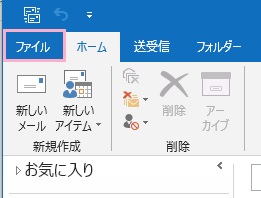
それでは、OutlookでPOP/IMAPの設定を確認する方法を説明していきます。まずはOutlookを起動して、ウィンドウの左上に表示されている「ファイル」タブをクリックしましょう。
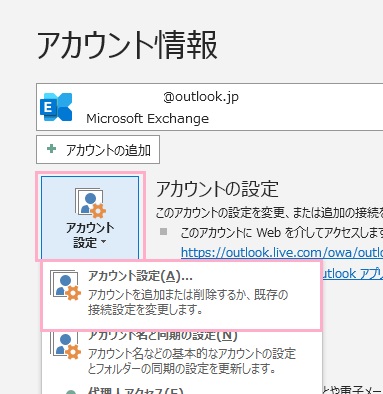
アカウント情報画面が表示されるので、「アカウント設定」ボタンをクリックしてメニューの「アカウント設定」をクリックしましょう。
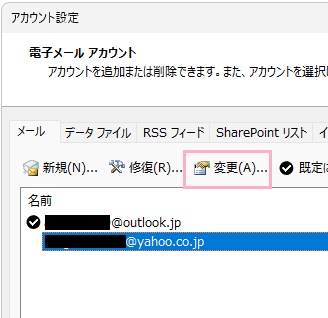
「アカウント設定」のダイアログボックスが表示されます。「メール」タブが開いた状態になっているので、設定を確認したいメールアドレスを選択してから「変更」ボタンをクリックしましょう。
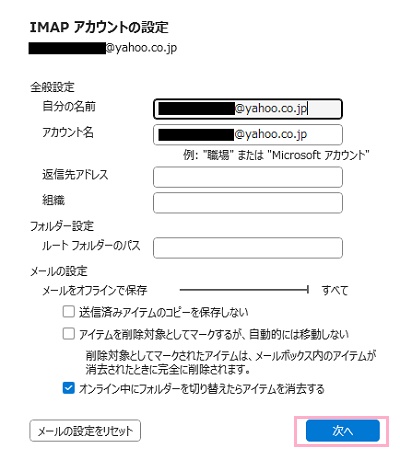
「IMAP(POP)アカウントの設定」画面が表示されます。ここから各種設定を確認して、問題なければ「次へ」をクリックするか画面右上の✕ボタンをクリックして戻りましょう。各種設定を変更した場合は、「次へ」をクリックしないと変更が適用されないため注意しましょう。設定の詳細については、下記の通りとなります。
- 自分の名前:メールの送信先に表示させる名前を入力する。
- アカウント名:メールアカウントの表示名。デフォルトではメールアドレスが入力されている。
- 組織:会社名などを入力する。デフォルトで空欄。
- ルートフォルダーのパス:デフォルトで空欄になっており、そのままで問題なし。
- メールをオフラインで保存:過去のメールを同期する期間の設定を行うことができる。デフォルトは「すべて」。
- 送信済みアイテムのコピーを保存しない/アイテムを削除対象としてマークするが、自動的には移動しない/オフライン中にフォルダーを切り替えたらアイテムを消去する:名前の通り。必要に応じてチェックボックスのオン・オフを切り替える。
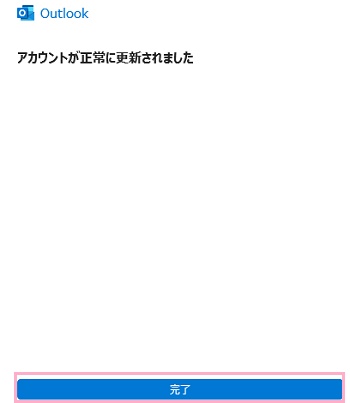
設定が適用されると「アカウントが正常に更新されました」と表示されるので、「完了」をクリックすればOKです。以上が、OutlookでPOP/IMAPの設定を確認する方法の説明となります。