
OutlookでIMAPからPOPに設定を変更したい

メールソフト・Outlookを使用していて、メールの受信形式をIMAPからPOPに変更したいと思ったことはありませんか?一つのPCでしかメールアカウントを使用しない場合は、バックアップが取りやすい・データ管理がしやすいPOPでの受信が便利ですよね。この記事では、OutlookでIMAPからPOPに設定を変更する方法を解説していきます。
受信形式であるIMAPとPOPの違いについては下記リンク先の記事にてご紹介していますので、ぜひご覧ください。

OutlookでIMAPからPOPに設定を変更する方法
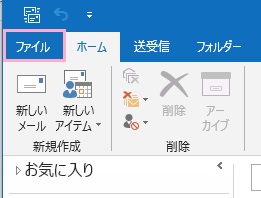
OutlookでIMAPからPOPに設定を変更する方法を說明します。まずはOutlookを起動して、ウィンドウ左上の「ファイル」をクリックしましょう。
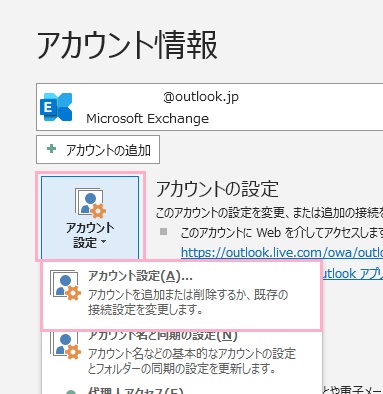
アカウント情報画面が表示されるので、「アカウント設定」ボタンをクリックしてメニューの「アカウント設定」をクリックしましょう。
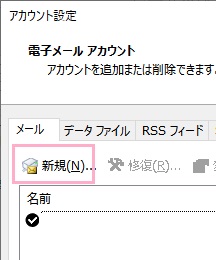
「アカウント設定」ウィンドウが表示されるので、「メール」タブの「新規」をクリックしましょう。
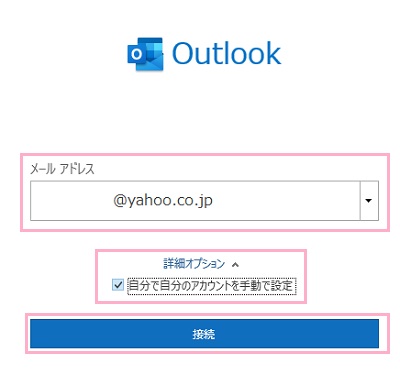
アカウント登録画面が表示されるので、メールアドレスを入力してから「詳細オプション」をクリックして「自分で自分のアカウントを手動で設定」のチェックボックスをオンにしてから「接続」をクリックしましょう。
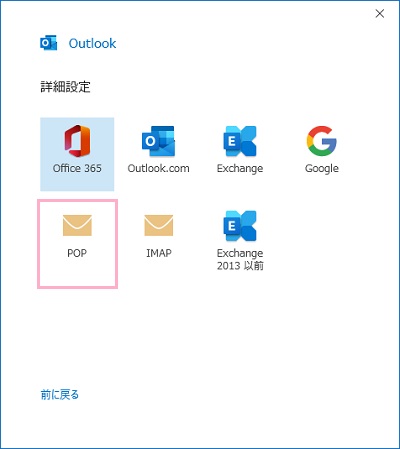
詳細設定画面が表示されたら、「POP」をクリックしましょう。
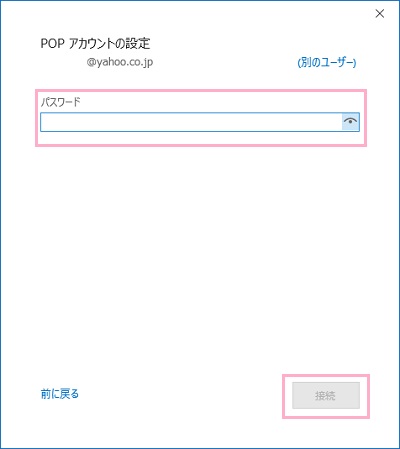
POPアカウントの設定が表示されるので、パスワード入力欄にパスワードを入力して「接続」をクリックしましょう。
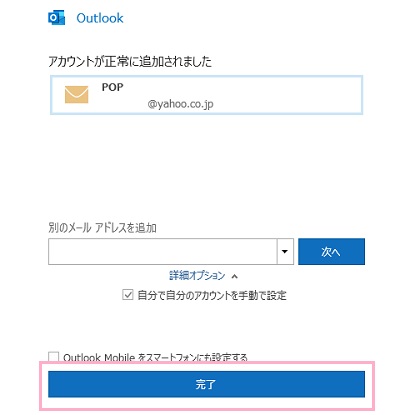
「アカウントが正常に追加されました」画面が表示されれば、POPサーバーでメールを受信するアカウントの作成は完了です。「完了」ボタンをクリックしてアカウント登録ウィンドウを閉じましょう。
Yahooのメールアドレスなどを登録しようとしてエラーが発生する場合は、エラー発生時に設定を開き、メールサーバーのアドレスの末尾を「.com」から「.co.jp」にすることで対処できますよ。
POPサーバー受信のメールアカウントを作成したら、「アカウント設定」ウィンドウでIMAPサーバー受信のメールアカウントを選択して「削除」をクリックして削除しておきましょう。