
Outlookでメールの自動転送を設定したい
メールソフト・Outlookで、メールの自動転送を設定したいと思ったことはありませんか?PCで使用しているメールアドレスに届いたメールを、スマホで使用しているメールアドレスに自動転送させることで外出先でも必要なメールの確認ができますよ。この記事では、Outlookでメールの自動転送を設定する方法をご紹介していきます。
Outlookでメールの自動転送を設定する方法
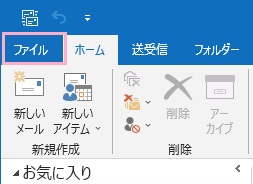
それでは、Outlookでメールの自動転送を設定する方法を説明します。まずはOutlookウィンドウ左上の「ファイル」タブをクリックしましょう。
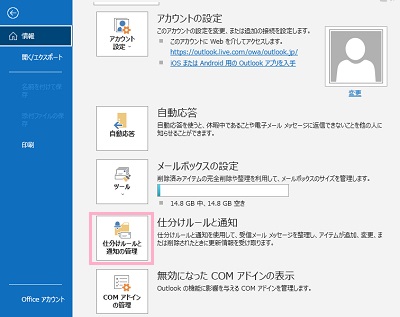
「情報」画面が表示されるので、アカウント情報の項目一覧を下方向にスクロールして「仕分けルールと通知の管理」ボタンをクリックしましょう。
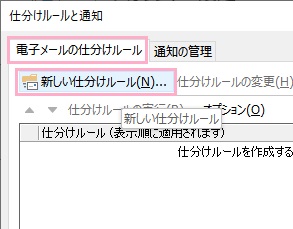
「仕分けルールと通知」ウィンドウが表示されるので、「電子メールの仕分けルール」タブを選択してから「新しい仕分けルール」をクリックしましょう。
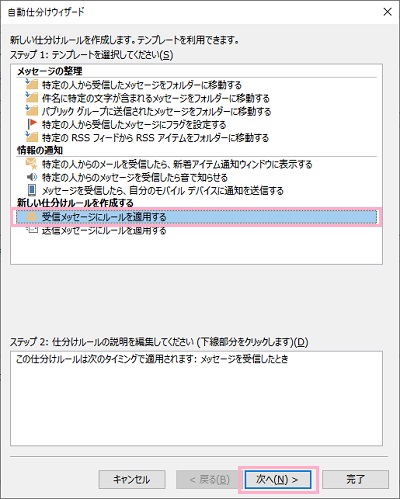
「自動仕分けウィザード」ウィンドウが表示されます。「新しい仕分けルールを作成する」項目の「受信メッセージにルールを適用する」を選択して「次へ」をクリックしましょう。
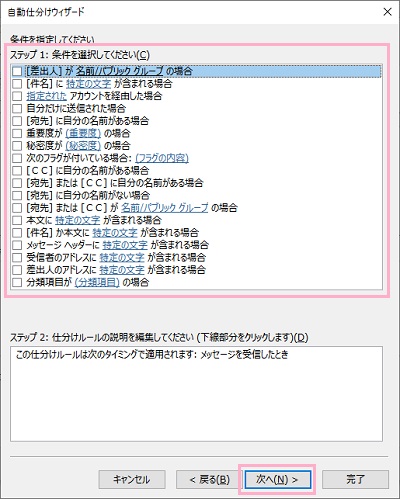
「条件を指定してください」項目一覧では、自動転送を行う条件を設定できます。特に条件を設定しない場合は、そのまま「次へ」をクリックして進んでも大丈夫です。
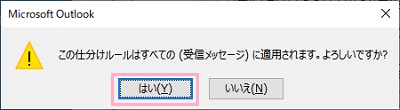
特に条件を指定しない場合は「この仕分けルールはすべての(受信メッセージ)に適用されます。よろしいですか?」と表示されます。「はい」をクリックして進みましょう。
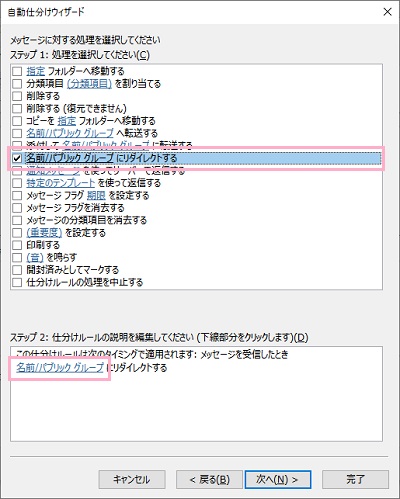
「メッセージに対する処理を選択してください」項目一覧では、「名前/パブリックグループにリダイレクトする」を選択します。続いて「仕分けルールの説明を編集してください」欄の「名前/パブリックグループ」のリンクをクリックしましょう。
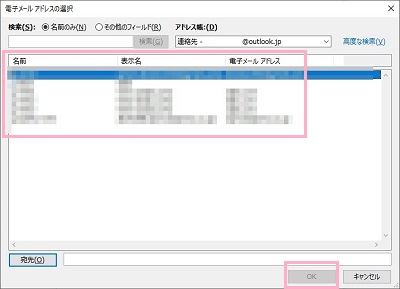
「電子メールアドレスの選択」ウィンドウが表示されるので、自動転送先のメールアドレスを選択して「OK」をクリックしましょう。これで宛先を登録したら、自動仕分けウィザードの「次へ」をクリックして進みます。
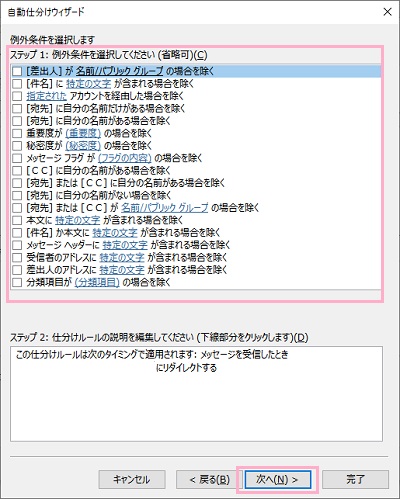
「例外条件」の項目一覧が表示されるので、指定する例外条件がある場合はクリックして例外設定を有効にしてから「次へ」をクリックしましょう。
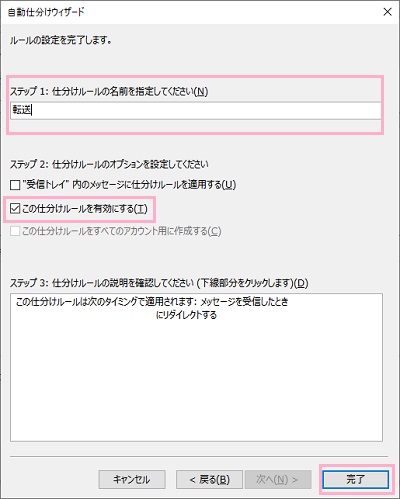
最後に「ルールの設定を完了します。」画面が表示されるので、「仕分けルールの名前を設定してください」欄に転送ルール名を・「仕分けルールのオプションを設定してください」で「この仕分けルールを有効にする」のチェックボックスをオンにしてから「完了」をクリックしましょう。
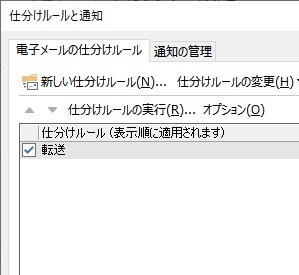
これで、受信したメールを自動転送するルールを作成することができました。
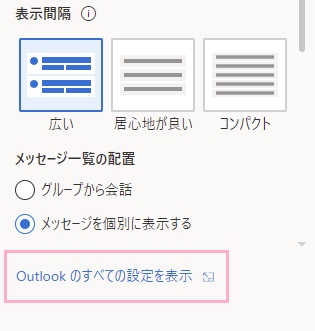
自動転送は、Web版Outlookでも設定することができます。下記リンク先のWeb版Outlookにログインしたら画面右上の設定ボタンをクリックして設定一覧を開き、「Outlookのすべての設定を表示」をクリックしましょう。
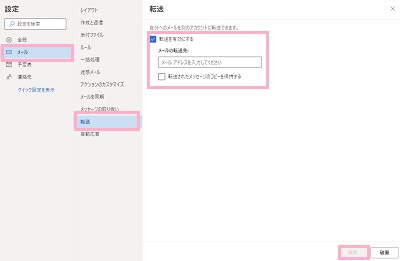
詳細な設定画面が表示されるので、「メール」→「転送」から「転送を有効にする」のチェックボックスをクリックして有効にしてから「メールの転送先」に転送先のメールアドレスを入力して「保存」ボタンをクリックしましょう。これで、Web版Outlookでも自動転送が有効になりますよ。