
Outlookで予定表にアクセス権を設定したい

メールソフト・Microsoft Outlookを使用していて、予定表を他のユーザーと共有する際にアクセス権を付与したいと思ったことはありませんか?他のユーザーやグループのスケジュールを把握するために予定表を共有するといった使い方をするシーンは少なくないですよね。
しかし、予定表を共有する際は適切なアクセス権の付与が必要です。ユーザーに応じて適切なアクセス権限を付与しないと、勝手に編集されてしまったりスケジュールを予定表に入力したいのに予定表を見ることしかできない・・・といった事態になってしまいます。ですので、予定表の共有時はアクセス権をしっかりと割り当てることを忘れないようにしましょう。この記事では、Outlookで予定表にアクセス権を設定する方法をご紹介していきます。
Outlookで予定表にアクセス権を設定する方法
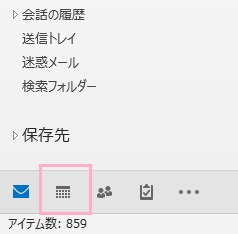
それでは、Outlookで予定表にアクセス権を設定する方法を説明します。まずはOutlookのウィンドウ左下の「予定表」をクリックしましょう。
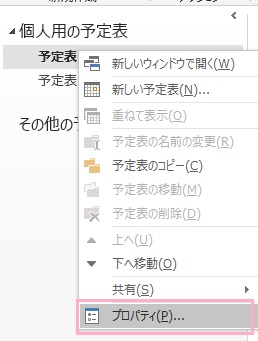
予定表の一覧が表示されるので、左側メニューから他のユーザーやグループにアクセス権を付与したい予定表を右クリックしてメニューから「プロパティ」をクリックしましょう。
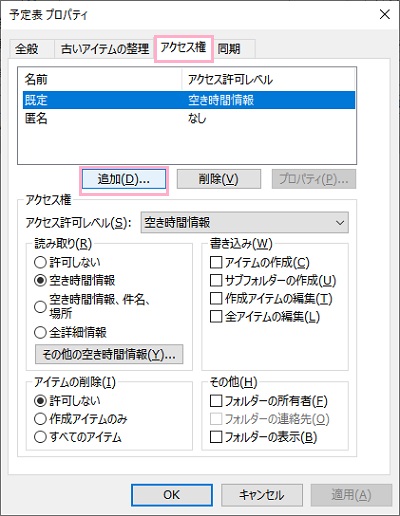
予定表のプロパティが表示されるので、ウィンドウ上部の「アクセス権」タブをクリックして開きます。アクセスできるユーザーの一覧が表示されているので、その下部にある「追加」をクリックしましょう。
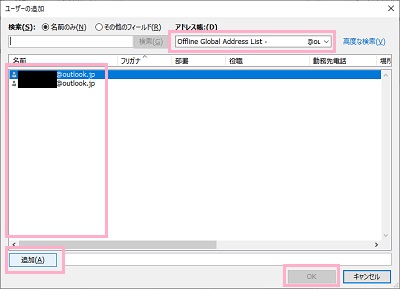
「ユーザーの追加」ウィンドウが開きます。「アドレス帳」から予定表を共有したいユーザーが登録されているアドレス帳を選択して、ユーザー名をクリックしたらウィンドウ左下の「追加」をクリックしましょう。これでユーザーが選択できるので、選択が完了したら「OK」をクリックします。
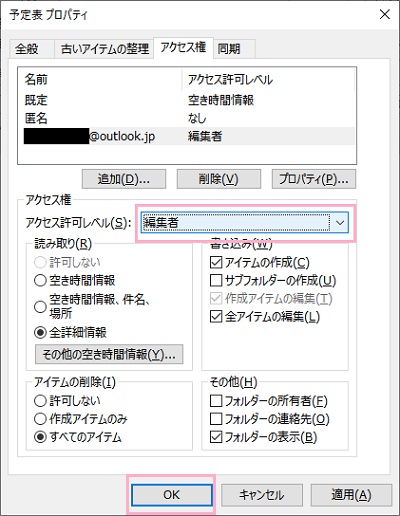
これで選択したユーザーがアクセス権のユーザー一覧に追加されるので、選択して「アクセス許可レベル」のプルダウンメニューからアクセス権を選択しましょう。アクセス権は「所有者」・「発行編集者」・「編集者」・「発行作成者」・「作成者」・「非編集作成者」・「参照者」・「寄稿者」・「空き時間情報,件名,場所」・「空き時間情報」から選択できます。また「読み取り」・「書き込み」・「アイテムの削除」・「その他」からカスタマイズも可能です。設定が完了したら「OK」をクリックすることで、アクセス権を付与することができますよ。
この方法で、各ユーザー・グループへアクセス権を付与していきましょう。