
Web版OutlookでQRコードからスマホ版Outlookにサインインしたい
スマホアプリのOutlookでは、QRコードでサインインが行えることをご存知でしょうか?Web版のOutlookでQRコードを表示させて、読み取ることで簡単にサインインが行なえますよ。この記事では、Web版OutlookでQRコードからスマホ版Outkookにサインインを行う方法をご紹介していきます。
Web版OutlookでQRコードからスマホ版Outlookにサインインする方法
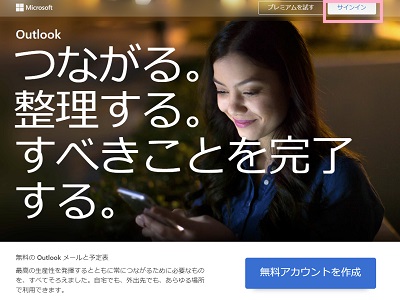
それでは、Web版OutlookでQRコードからスマホ版Outlookにサインインする方法を説明します。まずは下記リンク先のOutlook公式サイトにアクセスして、画面右上の「サインイン」をクリックしてメールアドレス・パスワードを入力してサインインを行いましょう。
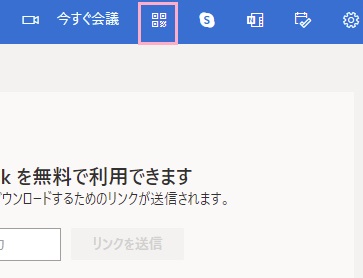
サインインが完了してWeb版Outlookが開いたら、画面上部の「QR接続」ボタンをクリックしましょう。
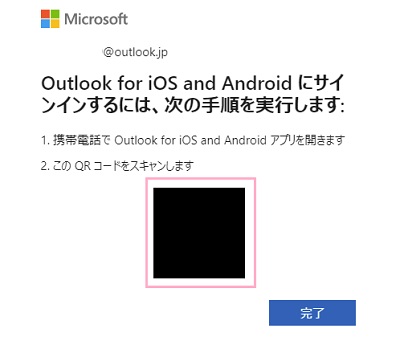
「Outlook for iOS and Androidにサインインするには、次の手順を実行します」ウィンドウとQRコードが表示されます。QRコードの出し方は以上になります。
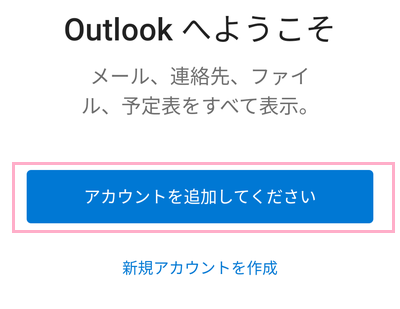
続いて、スマホアプリ版Outlookを起動します。「Outlookへようこそ」画面が表示されたら、「アカウントを追加してください」ボタンをタップしましょう。
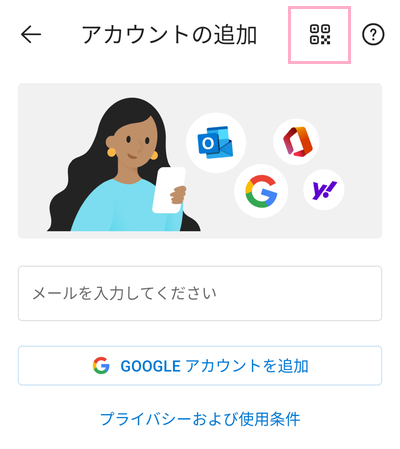
「アカウントの追加」画面が表示されるので、画面右上に表示されている「QRコードでサインイン」のボタンをタップしましょう。
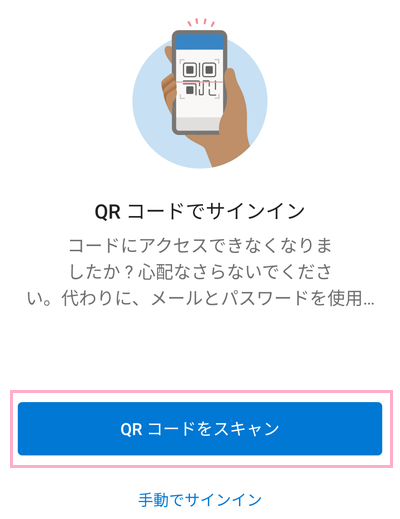
「QRコードでサインイン」画面が表示されるので、「QRコードでスキャン」ボタンをタップしましょう。QRコードリーダーが表示されるので、ブラウザで開いているQRコードを読み取ります。これで、スマホアプリ版OutlookにQRコードでサインインを行うことができますよ。アカウントを追加する場合も、この方法でQRコードからサインインを行うことが可能です。
Web版Outlookでも、サインインする際にメールアドレスとパスワードの入力を不要にしたい場合はMicrosoft Authenticatorアプリを導入することでQRコードによるサインインを行うことができるようになります。下記リンク先の記事にてMicrosoft Authenticatorアプリの導入・設定方法を説明していますので、Web版OutlookもQRコードでサインインしたいという方はぜひご覧ください。