
Outlookでタイムゾーンの追加・変更をしたい

メールソフト・Outlookで、予定表に表示されているタイムゾーンに日本時間以外のタイムゾーンを追加したり、変更したいと思ったことはありませんか?タイムゾーンを追加することで、他の国の時刻が分かりやすくなります。この記事では、Outlookでタイムゾーンの追加・変更をする方法をご紹介していきます。
Outlookでタイムゾーンの追加・変更をする方法
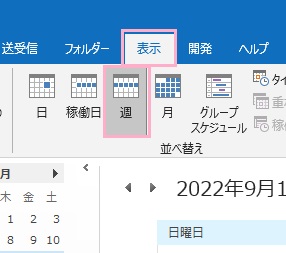
それでは、Outlookでタイムゾーンの追加・変更をする方法を説明していきます。まずはウィンドウ左下のナビゲーションバーから予定表を開き、ウィンドウ上部の「表示」タブのリボンメニューから「並べ替え」項目の「週」をクリックしましょう。
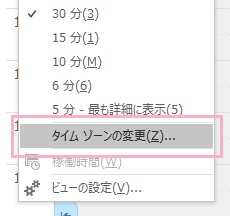
予定表が週間表示に切り替わるので、左側に表示されている時間の上の方にある空欄を右クリックしてメニューから「タイムゾーンの変更」をクリックしましょう。
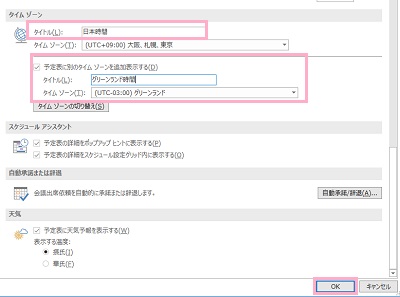
「Outlookのオプション」ダイアログボックスが開きます。「タイムゾーン」項目に現在使用している日本のタイムゾーンが表示されているので、間違えないように「タイトル」に日本時間だと分かるように名前を付けましょう。続いて追加したいタイムゾーンを「予定表に別のタイムゾーンを追加表示する」のチェックボックスをクリックしてから「タイトル」に追加するタイムゾーンの名前を・「タイムゾーン」のプルダウンメニューからタイムゾーンを選択して「OK」をクリックしましょう。
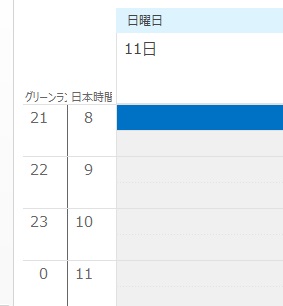
これで、日本のタイムゾーンだけでなく別のタイムゾーンも表示させることができますよ。一目で時差が分かるので、予定が立てやすくなります。
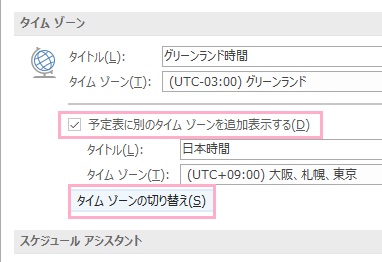
もし日本のタイムゾーンは不要という場合は、Outlookのオプションの「タイムゾーン」項目にある「タイムゾーンの切り替え」ボタンをクリックすると追加したタイムゾーンが優先になります。この状態で「予定表に別のタイムゾーンを追加表示する」のチェックボックスをクリックしてオフにすればタイムゾーンの表示を切り替えることができますよ。