
Outlookの「仕分けルールの処理を中止する」とは?

Outlookの「仕分けルールの処理を中止する」とは何なのか気になったことはありませんか?これはどういう時に使用するかというと、受信したメールが複数のルールに当てはまってしまう場合にこの設定を適用することで、他のルールを削除しなくても不要な処理を行わないようにできる設定なんです。
仕分けルールの処理を中止する設定は便利ですが、ルールの優先順位を変更して対象のルールを最上位に持ってくる必要があるという点には注意しましょう。他のルールの優先順位が上だと正常に動作しません。
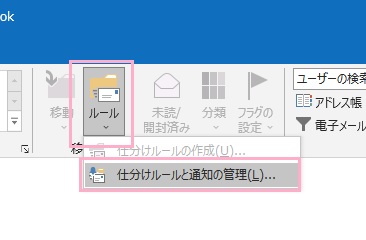
それでは、「仕分けルールの処理を中止する」を設定する方法を説明します。まずはウィンドウ上部の「ホーム」タブをクリックしてリボンメニューを開き、「移動」項目の「ルール」メニューから「仕分けルールと通知の管理」をクリックしましょう。
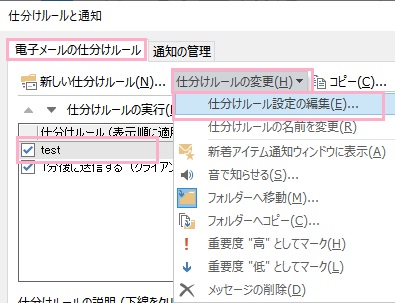
「仕分けルールと通知」ウィンドウが表示されるので、「電子メールの仕分けルール」タブを開きます。仕分けルールの処理を中止したい項目のの優先順位を上に移動してから「仕分けルールの変更」メニューを開き、「仕分けルール設定の編集」をクリックしましょう。
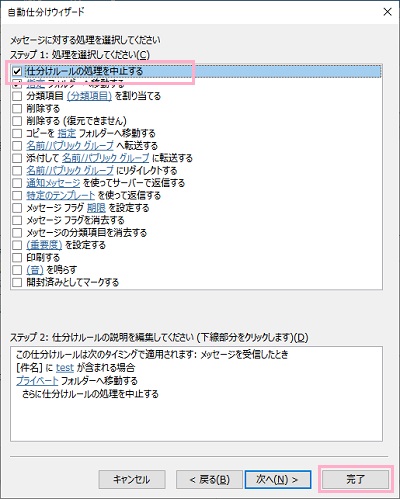
「自動仕分けウィザード」ウィンドウが表示されます。最初の画面は「次へ」をクリックして飛ばし、「ステップ1:処理を選択してください」項目の「仕分けルールの処理を中止する」のチェックボックスをクリックして有効にしたら「完了」をクリックして設定を完了しましょう。
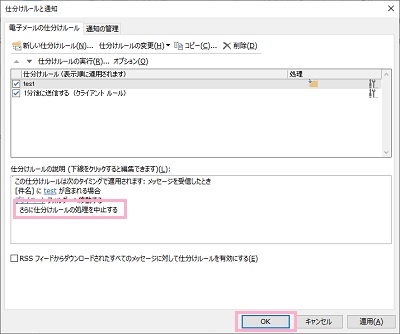
仕分けルールと通知ウィンドウに戻り、「仕分けルールの説明」欄に「さらに仕分けルールの処理を中止する」の記載が追加されていることを確認したら「OK」をクリックしましょう。これで、仕分けルールの処理を中止することができますよ。