
Outlookは別のアカウントを追加することはできる?
メールソフト・Outlookでは複数アカウントを管理できることをご存知でしょうか?最初に登録したアカウント以外にも、別のアカウントを追加して管理することができますよ。この記事では、Outlookで別のアカウント追加をする方法を解説していきます。
Outlookで別のアカウントを追加する方法
PCアプリ版Outlookで別のアカウントを追加する方法
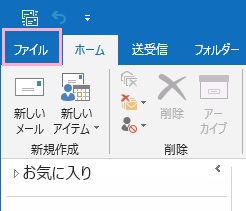
Outlookを起動したら、ウィンドウ左上の「ファイル」をクリックしましょう。
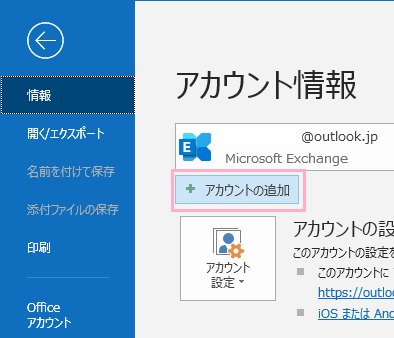
アカウント情報画面が表示されるので、現在使用しているメールアドレスの下部に表示されている「アカウントの追加」をクリックしましょう。
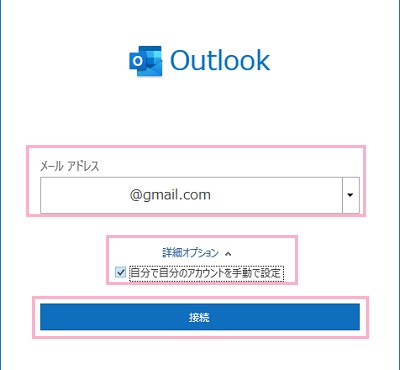
アカウント作成ウィンドウが表示されるので、メールアドレスを入力します。Gmailなど特定のサービスを利用している場合は「接続」をクリックして進みます。受信形式をPOPにしたい場合は「詳細オプション」をクリックして展開し、「自分で自分のアカウントを手動で設定」のチェックボックスをオンにして「次へ」をクリックしましょう。
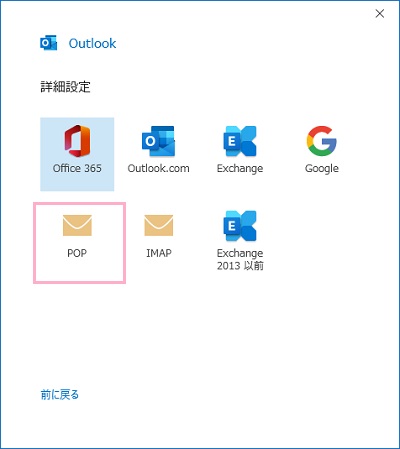
詳細設定画面が表示されるので、「POP」をクリックします。メールアドレスの認証が行われるので、パスワードを入力して「接続」をクリックします。続いて確認画面で、メールサーバーのユーザー名とパスワードを入力して「OK」をクリックするとアカウントが追加されます。あとは「完了」をクリックして終了しましょう。
これで、別のメールアドレスを追加することができますよ。
Web版Outlookで別のアカウントを追加する方法
Web版Outlookで別のアカウントを追加する方法ですが、まずは下記リンク先のWeb版Outlookにサインインしましょう。
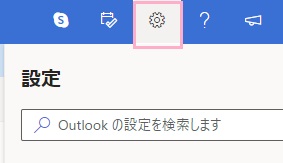
Web版Outlookにアクセスしたら、ページの右上に表示されている設定ボタンをクリックします。
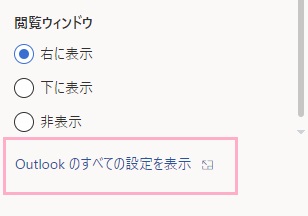
設定の一番下に表示されている「Outlookのすべての設定を表示」をクリックしましょう。
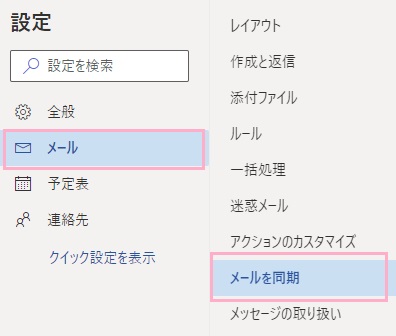
詳細な設定画面が表示されます。「メール」をクリックして開き、サブメニューの「メールを同期」をクリックしましょう。
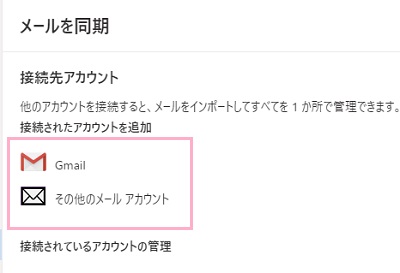
「メールを同期」画面が表示されます。Gmailを追加する場合はGmail、他のメールアドレスを追加する場合は「その他のメールアカウント」をクリックしましょう。
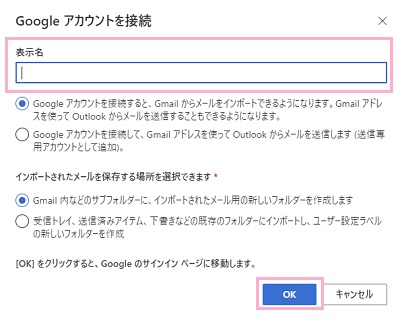
Gmailの場合は「Googleアカウントを接続」ウィンドウが表示されるので、「表示名」を入力して「OK」をクリックし、続いてGoogleアカウントでログインすることによってGmailアカウントが追加されます。
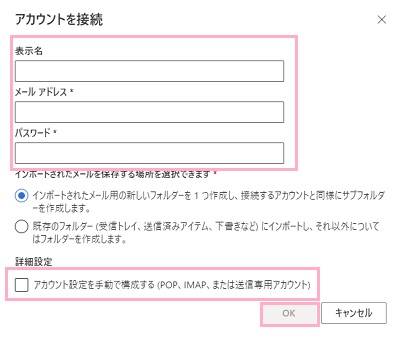
その他のメールアカウントの場合は「アカウントを接続」ウィンドウが表示されるので、「表示名」・「メールアドレス」・「パスワード」を入力します。次に詳細設定の「アカウント設定を手動で構成する」のチェックボックスをオンにしてから「OK」をクリックしましょう。
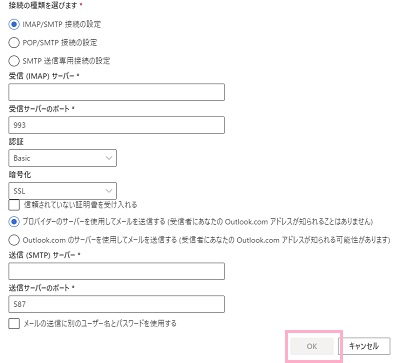
設定画面が追加されるので、「接続の種類を選びます」・「受信サーバー」・「受信サーバーのポート」・「認証」・「暗号化」・「送信サーバー」・「送信サーバーのポート」を追加するメールアカウントのものを入力して「OK」をクリックしましょう。これで、メールアカウントを追加することができますよ。
スマホアプリ版Outlookで別のアカウントを追加する方法
スマホアプリ版Outlookでも、別のメールアカウントを追加して管理することができますよ。覚えている方は多くないと思いますが、実は初回設定時に「別のメールアドレスを追加」することが可能でした。もちろん、今から新しく別のメールアカウントを追加できます。
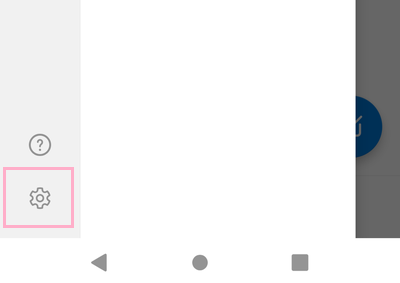
スマホアプリ版Outlookで別のアカウントを追加する方法ですが、アプリの画面左上のメニューボタンをタップして開き、左下に表示されている設定ボタンをタップしましょう。
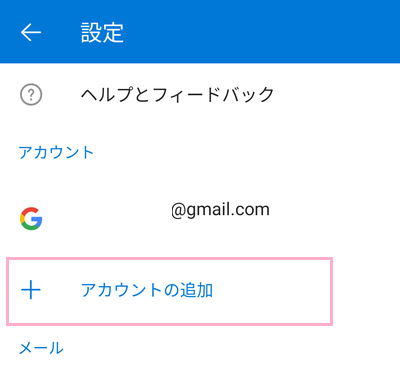
設定項目一覧が表示されます。「アカウントの追加」をタップしましょう。
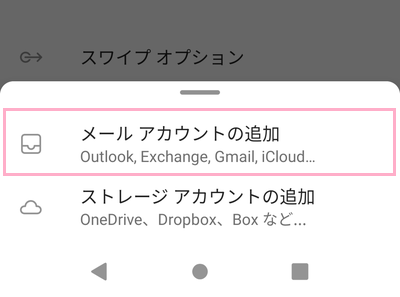
画面下部にメニューが表示されるので、「メールアカウントの追加」をタップしましょう。
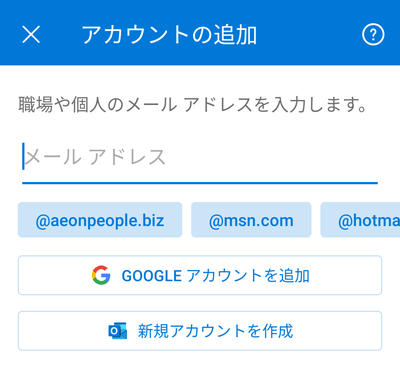
アカウントの追加画面が表示されます。メールアドレス・パスワードなどの必要な情報を入力することで、別のメールアドレスを追加することができますよ。AndroidスマホでGmailを使用したい場合は、「GOOGLEアカウントを追加」ボタンをタップすることで素早くアカウント連携を行うことが可能となっています。
アカウント追加に関するトラブルシューティング
PCアプリ版で「問題が発生しました」エラーが出てアカウント追加できない場合
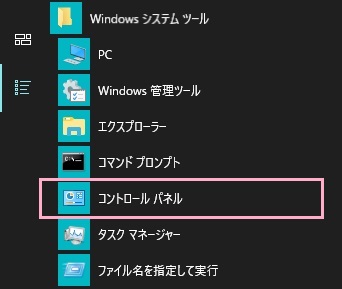
「問題が発生しました」エラーでアカウントが追加できない場合は、デスクトップ画面左下のスタートボタンをクリックしてスタートメニューを開き、「すべてのアプリ」から「Windowsシステムツール」フォルダを展開して「コントロールパネル」をクリックしましょう。
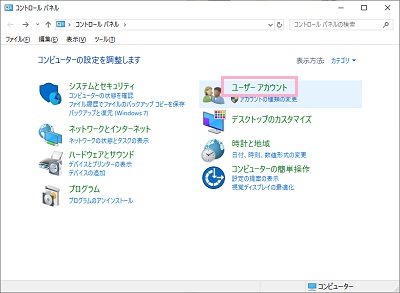
コントロールパネルが表示されるので、「ユーザーアカウント」をクリックします。
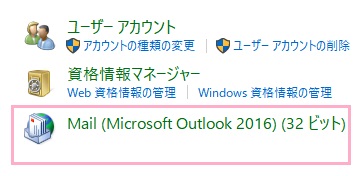
ユーザーアカウント項目一覧から「Mail(Microsoft Outlook 2016)」をクリックします。
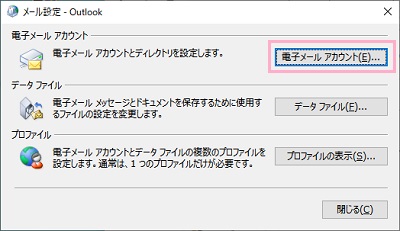
「メール設定」ウィンドウが表示されるので、「電子メールアカウント」をクリックしましょう。メールアカウントの一覧が表示されるので、「メール」タブの「新規」からアカウント登録を行えばOKです。