
Outlookのデフォルトのフォントから変更したい

Outlookで作成するメールで使われるフォントはあらかじめ決められています。
基本的にデフォルトの設定が勝手に変わることはないのですが、ナンバリングが変わるレベルの大型アップデート(2016から2019になるなど)があった場合は、デフォルトのフォントが変更されていることがあります。
もしそうなってしまうと、メールを作成するたびにわざわざフォントを変更する必要がありますが、事前に変更していくことも可能です。
Outlookのデフォルトのフォントから変更する方法
Outlookのデフォルトのフォントを変える方法は簡単です。
![メニューの[ファイル]をクリック](http://s3.ap-northeast-1.amazonaws.com/static.aprico-media.com/production/imgs/images/000/049/716/original.png?1583571395)
まず、上部メニューの[ファイル]をクリックします。
![[オプション]をクリック](http://s3.ap-northeast-1.amazonaws.com/static.aprico-media.com/production/imgs/images/000/049/717/original.png?1583571397)
続いて、[オプション]をクリックします。
![メニューの[メール]をクリック](http://s3.ap-northeast-1.amazonaws.com/static.aprico-media.com/production/imgs/images/000/049/718/original.png?1583571398)
たくさん設定項目が表示されますが、左メニューの[メール]をクリックしましょう。
![[ひな形およびフォント]を選択する](http://s3.ap-northeast-1.amazonaws.com/static.aprico-media.com/production/imgs/images/000/049/719/original.png?1583571400)
[ひな形およびフォント]を選択します。
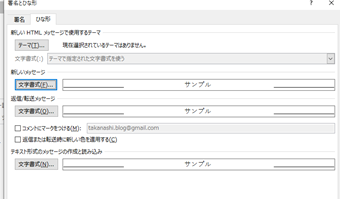
すると、メール作成で使用するテーマや文字書式をカスタマイズできる画面が表示されます。
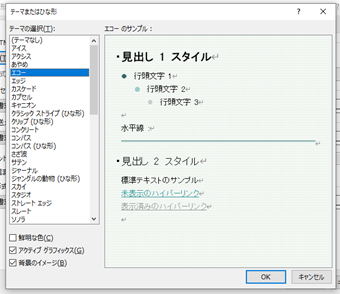
全てのメール作成(新規作成・返信・転送)で使用するフォントや背景をまとめて変更して統一する場合は、テーマを変更しましょう。
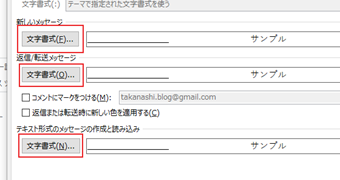
フォントの種類や文字サイズなどのスタイルだけを変更したい場合は、それぞれの文字書式の設定から変更しましょう。
太字化やフォントの色だけでなく、アルファベットを全て大文字にしたり取り消し線を受けることができるので、納得のいく設定するといいでしょう。
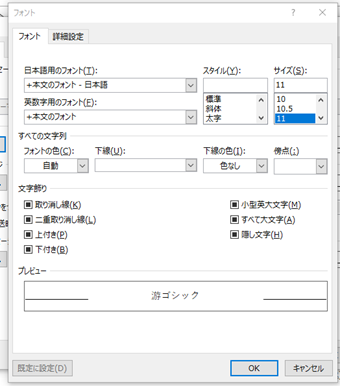
また、ここで設定したからメール作成は設定したフォントしか使えないわけでもなく、必要に応じてメール作成画面でフォントを変更できるのでふれておきましょう。
全て変更が完了したら画面左下の[規定に設定]をクリックして変更を反映させましょう。
変更終了後、メール作成画面を表示させたらデフォルトフォントが変わっています。既に開いていた場合は一度メール作成画面を閉じて再作成すると反映されます。
メールの書式でおすすめのフォント

Outlookを使う方はビジネス目的で使ってる方がほとんどのはずです。
そのためポップ体などのやわらかすぎてビジネスに向かないフォントはあまりお勧めできません。
ビジネス目的であれば以下のフォントがおすすめです。
- MS Pゴシック
- BIZ UDPゴシック
- メイリオ