
メールの署名とは?

ビジネスメールでは、メールの文末に署名(シグネチャ)を付けるのがマナーとなっています。
署名の情報(名前・所属企業・役職・所在地・電話番号・メールアドレス・URL等)は連絡の際に便利なので、意識せずとも利用している人は多いと思います。
しかし、メールを作成する時に毎回署名を入力するのは結構面倒ですよね。そこで、今回の記事ではOutlookでメールの署名を事前に作成して、設定する方法をご紹介していきます。
Outlookでメールの署名を設定する方法
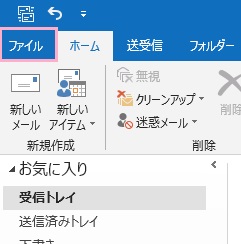
それでは、Outlookでメールの署名の作り方を説明します。まずはOutlookを起動して、ウィンドウ右上の「ファイル」をクリックしましょう。
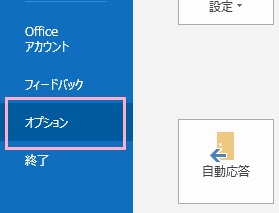
アカウント情報が表示されるので、左側メニューの「オプション」をクリックしましょう。
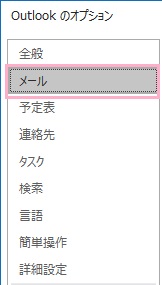
「Outlookのオプション」ウィンドウが表示されるので、左側メニューの「メール」をクリックします。
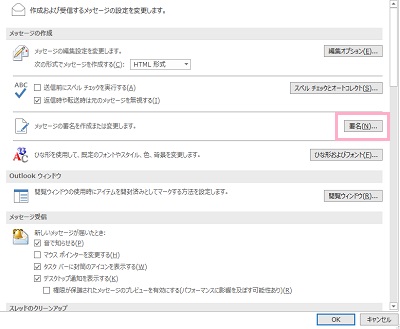
メールの項目一覧から「署名」ボタンをクリックしましょう。
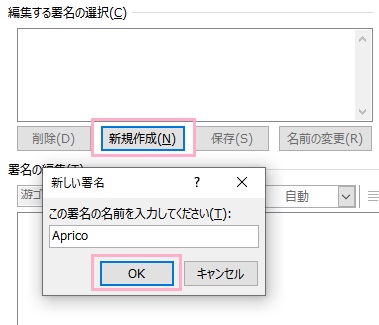
「署名とひな形」ウィンドウが表示されるので、「新規作成」ボタンをクリックして「新しい署名」の名前を入力して「OK」をクリックしましょう。
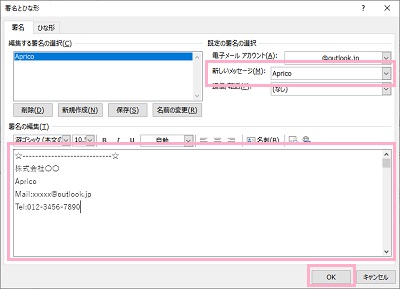
署名の名前を入力したら、右上の「新しいメッセージ」欄で先ほど作成した署名を選択して、ウィンドウ下部の「署名の編集」で署名の作成を行いましょう。署名の作成が終わったら「OK」をクリックして署名とひな形ウィンドウを閉じます。
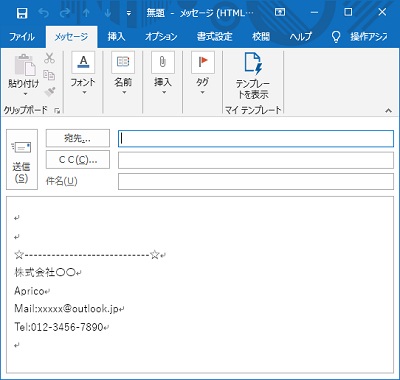
メールの新規作成画面を表示すると、このように先ほど作成した署名が挿入されるようになりますよ。
Outlookでメールの署名を後から変更する方法
署名を作成したものの、新しい役職に就いた・連絡先が変わった・結婚して苗字が変わったなどの理由で署名の内容を変更しなければならないケースもありますよね。もちろん、Outlookではメールの署名を後から変更することもできますよ。
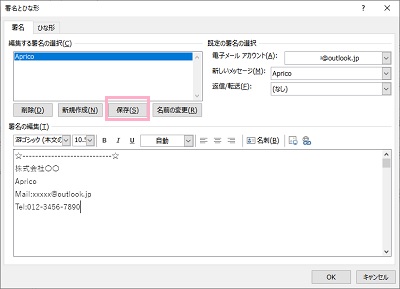
「署名とひな形」ウィンドウを表示させたら、「編集する署名の選択」から編集したい署名を選び、ウィンドウ下部の「署名の編集」から署名を編集しましょう。編集が完了したら「保存」ボタンをクリックすれば、変更した署名を保存することができますよ。
まとめ
Outlookでメールの署名を設定する方法!変更方法もご紹介、いかがでしたでしょうか。
ビジネスメールには署名を付けるのがマナーです。署名を見ることで、名刺代わりにしているユーザーも多いため、かなり重要な役割を持っていることがわかりますね。
ですが、情報量が多いため毎回署名を手動で入力するのは大変です。Outlookではメールの署名を設定して自動挿入させることができるので、ぜひ利用してみてくださいね。