
スプレッドシートでルビ(ふりがな)を付けたい

Googleスプレッドシートで、文字列に対してルビ(ふりがな)を付けたいと思ったことはありませんか?ルビの書き方が分からなくて困っている方もいらっしゃるかと思いますが、スプレッドシートではルビを振る機能がないため書き方が分からないのも仕方のないことだと思います。
そこで、この記事ではスプレッドシートでルビ(ふりがな)を付ける方法をご紹介していきます。
スプレッドシートでルビ(ふりがな)を付ける方法
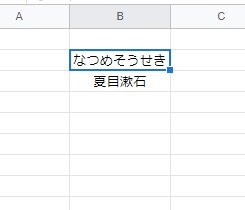
それでは、スプレッドシートでルビ(ふりがな)を付ける方法を説明していきます。まずは、ルビを振りたい文字列のセルの上部セルにふりがなを小さく入力することで擬似的にルビにする方法です。画像のように、文字列の上部のセルにふりがなを入力しましょう。

続いて、画面上部の「フォントサイズ」のプルダウンメニューをクリックします。表示されるフォントサイズ一覧から、現在のフォントよりも小さい数値を選択しましょう。画像では、最小サイズの「6」を選択しています。
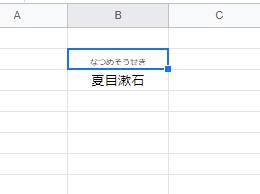
これにより、文字列に対してルビを振ることができました。ルビにしている文字列は中央揃えにする・スペースを挿入するなど適宜調整を行いましょう。

他のルビの付け方ですが、ルビを振りたい文字列を「図形描画」で図として作成する方法もあります。画面上部の「挿入」をクリックしてメニューを開き、「図形描画」をクリックしましょう。

「図形描画」画面が表示されるので、画面上部の「テキストボックス」ボタンをクリックします。文字列を入力したい範囲をドラッグで選択してから、文字列を入力しましょう。また、文字の入力の際にはフォントサイズの設定も行います。

そして作成したテキストボックスの上部に新しくテキストボックスを作成して、ふりがなを入力しましょう。こちらのふりがなはフォントサイズを小さくしてルビにぴったりのサイズにしてから、テキストボックスの位置を調整して文字列のルビになるように合わせればOKです。あとは図形描画画面右上の「保存して終了」をクリックしましょう。
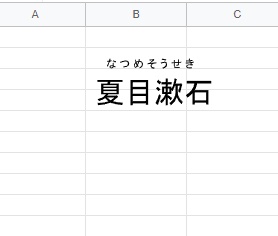
これで、ルビを振った文字列を図として追加することができますよ。