
スプレッドシートで図をグループ化したい
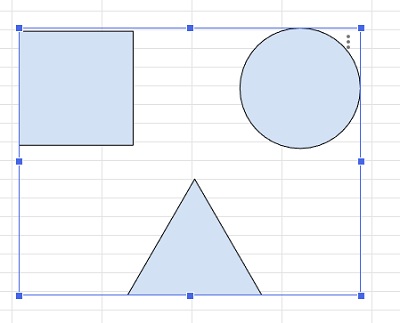
Googleスプレッドシートで、図形をグループ化したいと思ったことはありませんか?図形を作成して挿入した後に、複数の図形を1つにまとめてグループ化したいというシーンもあるかと思います。しかし、スプレッドシートでは後から図形のグループ化はできないので注意しましょう。この記事では、スプレッドシートで図をグループ化する方法をご紹介していきます、
スプレッドシートで図をグループ化する方法
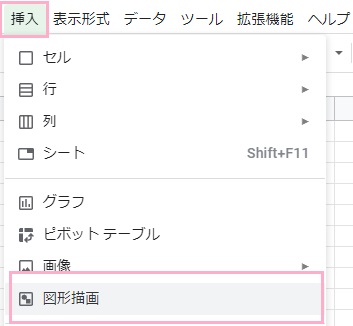
それでは、スプレッドシートで図をグループ化する方法を説明していきます。まずは画面上部の「挿入」タブをクリックしてメニューを開き、「図形描画」をクリックしましょう。
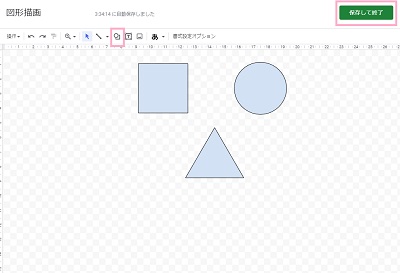
「図形描画」ダイアログボックスが表示されるので、ダイアログボックス上部のメニューから「図形」をクリックしてドラッグ操作で挿入していきましょう。グループ化したい図形をこのダイアログボックスで一度に作成したら、右上に表示されている「保存して終了」ボタンをクリックしましょう。
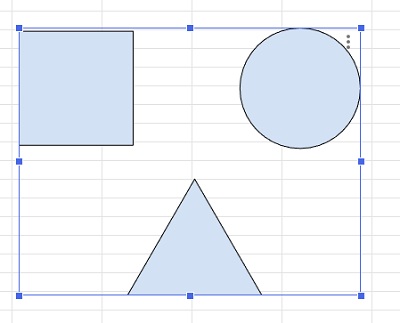
上記の例では、四角形・丸・三角形の3つの図形を一度に作成しました。スプレッドシートにこれらの図形が追加されたら、クリックしてみましょう。画像のように、3つの図形が図形描画で作成した配置のままグループ化されていることが確認できます。移動を行うと画像の配置のまま移動しますし、拡大・縮小も全体に対して行われますよ。
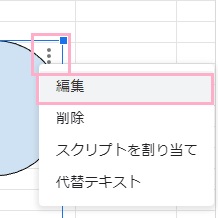
図形の配置を変更したりそれぞれの図形の大きさを変更したいという場合は、グループ化した図形をクリックして右上に表示される「…」をクリックしてメニューを開き「編集」をクリックしましょう。
以上が、スプレッドシートで図をグループ化する方法です。複数の図形を配置して固定したい場合は、グループ化を行うことでひとつの図として取り扱うことができますよ。ちなみに、画像に対しても同様の操作を行うことができますのでぜひ試してみてくださいね。