
スプレッドシートで透かし文字をいれる方法

Googleスプレッドシートで、透かし文字をいれたいと思ったことはありませんか?スプレッドシートの印刷時に透かし文字を入れたいというケースも珍しくないと思います。この記事では、スプレッドシートで透かし文字をいれる方法をご紹介していきます。
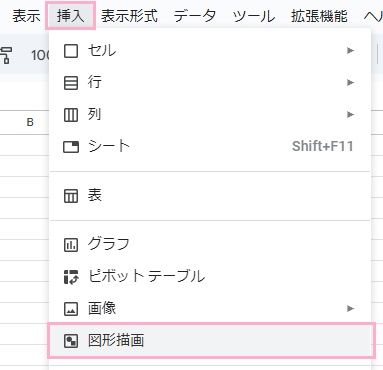
それでは、スプレッドシートで透かし文字をいれる方法について説明していきます。スプレッドシートでは透かし文字機能が搭載されていないので、透かし文字は図形として作成してから挿入しましょう。画面上部の「挿入」タブをクリックして表示されるメニューの「図形描画」をクリックします。
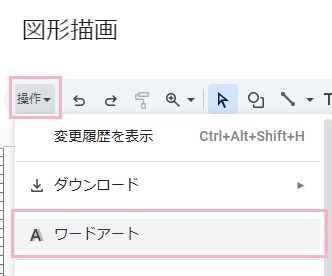
図形描画のダイアログボックスが表示されるので、メニューバーの「操作」をクリックして表示されるメニューの「ワードアート」をクリックしましょう。
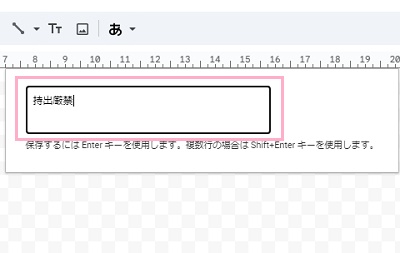
ワードアートの入力ダイアログボックスが表示されるので、透かし文字として入力したいテキストを入力してからEnterキーを押して確定しましょう。
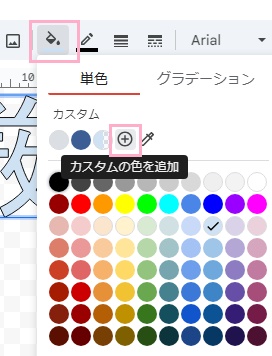
これでワードアートが作成されます。ワードアートを選択した状態でメニューバーの「塗りつぶしの色」をクリックしてカラーパレットを開き、「カスタムの色を追加」をクリックしましょう。
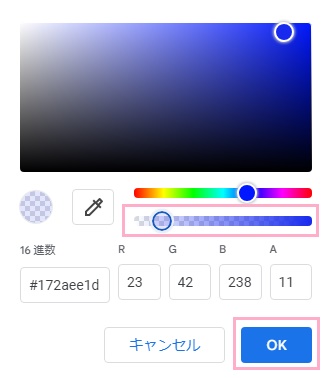
カスタムの編集画面が表示されるので、色を選択してから透明度のスライダーを調整して透かし文字に最適な薄さにします。設定が完了したら、「OK」をクリックしましょう。
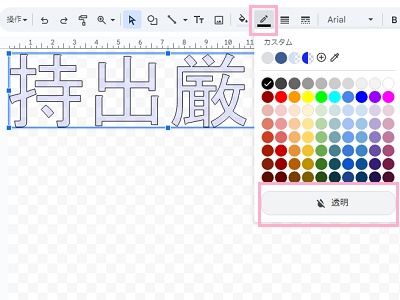
これで文字を透明にすることで透かし文字らしくすることができましたが、ワードアートとして作成したので文字に枠線が付いています。「枠線の色」をクリックして表示されるカラーパレットから「透明」をクリックして、枠線を削除しましょう。
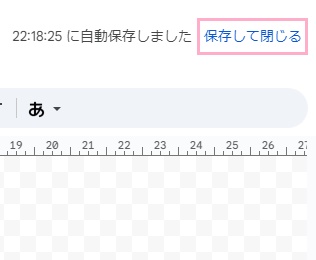
あとはダイアログボックス右上の「保存して閉じる」をクリックすれば、透かし文字の完成です。
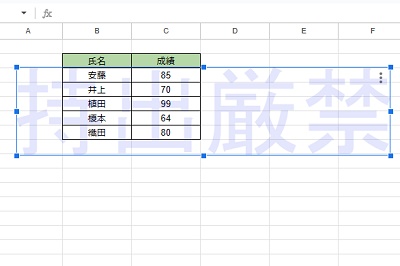
透かし文字の図形がシート上に追加されるので、ドラッグして配置を行いましょう。以上が、スプレッドシートで透かし文字をいれる方法の説明となります。図形作成時の注意点ですが、ワードアートではなくテキスト入力では文字を透明化することができないという点には気を付けてください。