行を非表示にするのと何が違う?
家計簿のように月ごとの明細と合計を並べていると、前の月の明細はもう見なくていい、ということがよくあります。行を右クリックして「非表示」にしても隠せますが、戻すときは隠れた境目に出る小さな矢印を探してクリックしなければいけません。グループ化なら、行番号の左に出る「−」と「+」のボタンで、何度でも畳んだり広げたりできます。
行を非表示にする手順は、こちらの記事で説明しています。

行をグループ化する方法
右クリックからグループ化する
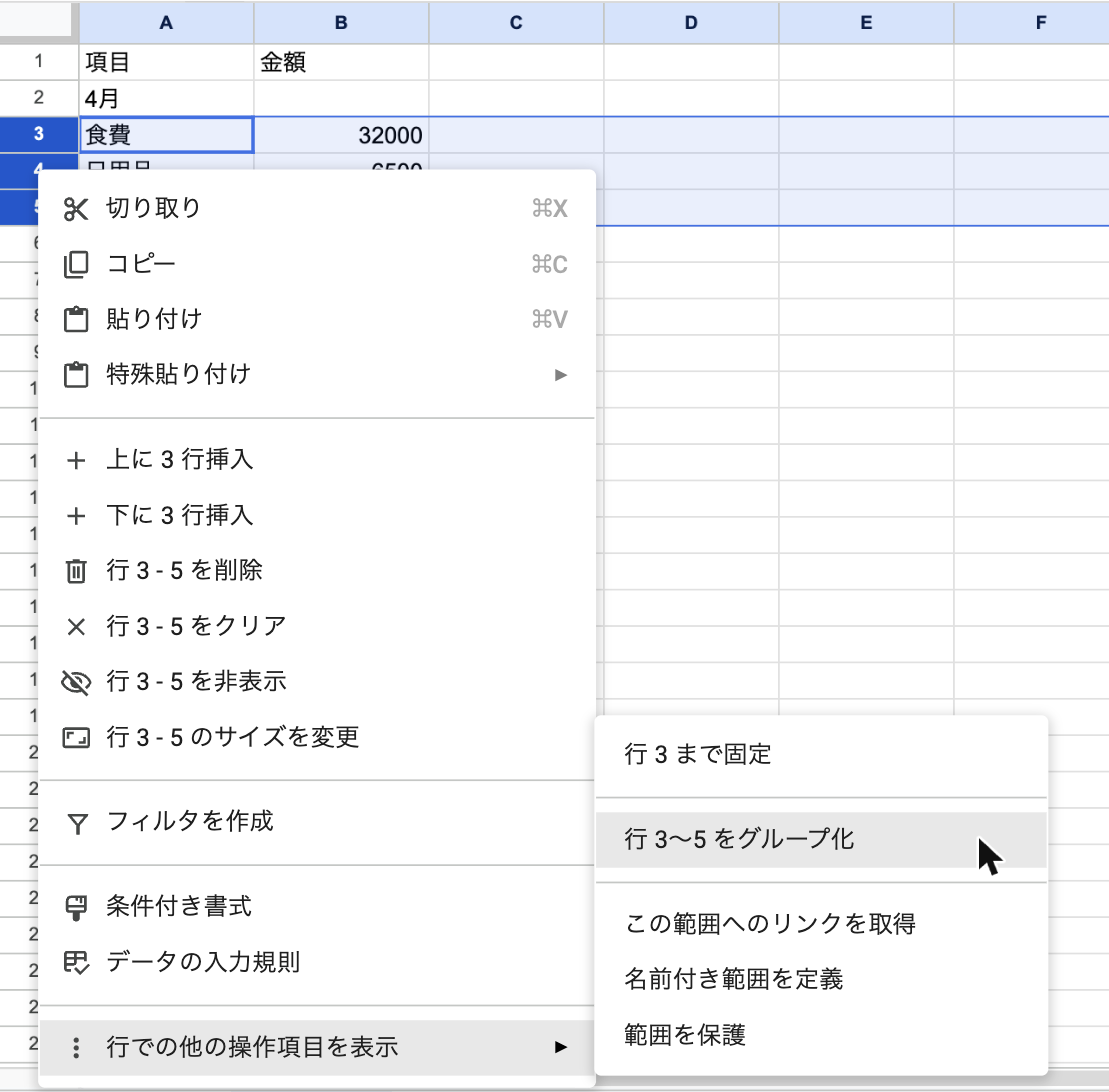
まとめたい行の行番号を選びます。ここでは4月の明細の3行目をクリックし、Shiftキーを押しながら5行目をクリックしました。選んだ行番号の上で右クリックしても「グループ化」は見当たらず、いちばん下の「行での他の操作項目を表示」の中に入っていました。カーソルを合わせて「行 3〜5 をグループ化」をクリックします。
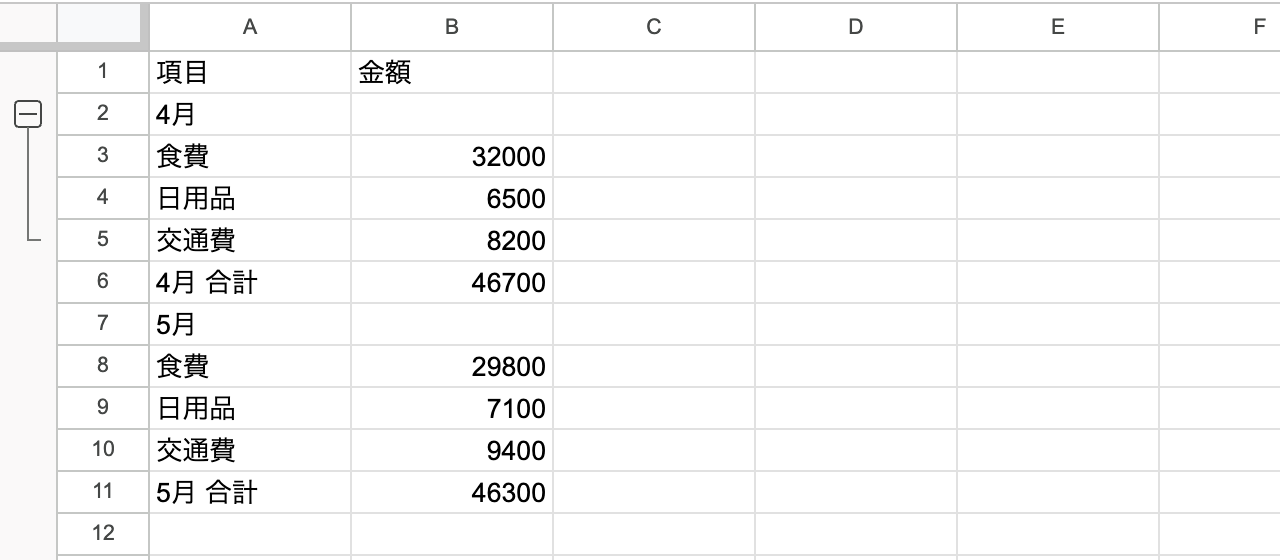
行番号の左に線と「−」のボタンが付きました。ボタンはグループの1つ上、「4月」の行の横に表示されています。
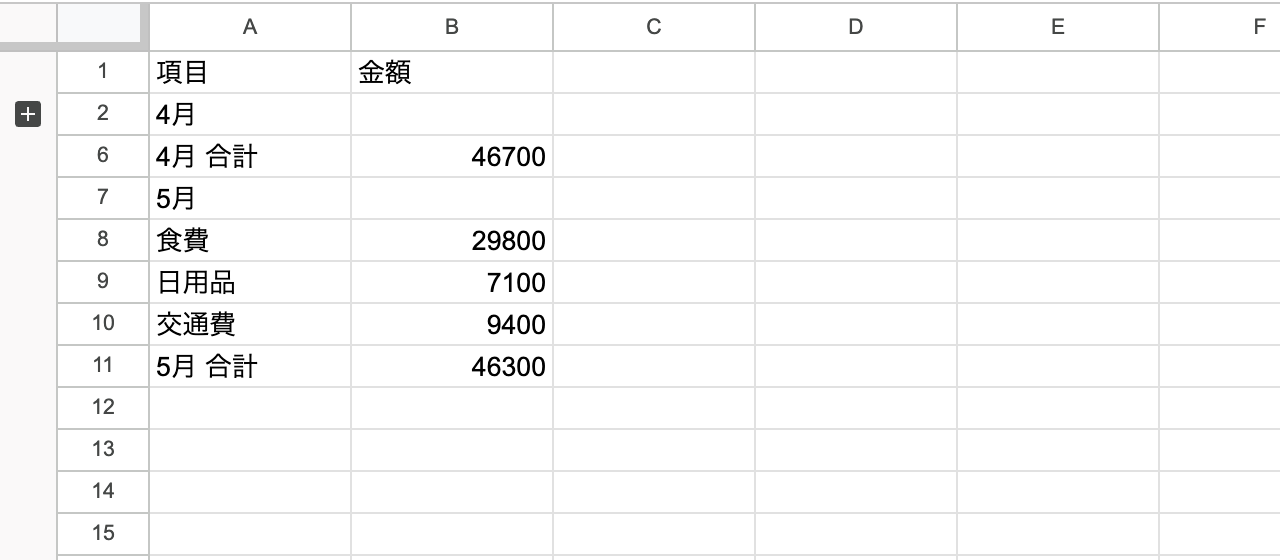
「−」をクリックすると3〜5行目が畳まれ、行番号が2から6へ飛びます。ボタンは「+」に変わるので、もう一度クリックすれば明細が戻りますよ。
ショートカットキーでグループ化する
行を選んでから、Macなら「option」と「shift」を押しながら「→」を押してもグループ化できました。外すときは「option」と「shift」を押しながら「←」です。Windowsのパソコンでは、「option」を「Alt」に置き換えた組み合わせがGoogleのヘルプで案内されています。
列も同じように、列のアルファベットを右クリックした「列での他の操作項目を表示」の中に「列をグループ化」があります。
グループがいくつもあるとき
月ごとにグループを作っていくと、1つずつクリックして畳むのは手間ですね。
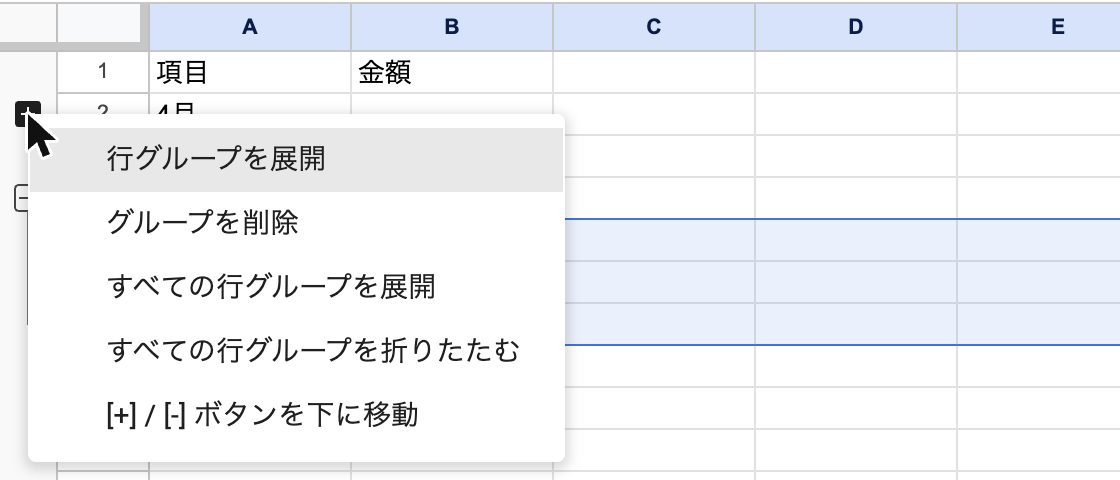
「+」か「−」のボタンを右クリックすると、「すべての行グループを折りたたむ」でシートの中のグループをまとめて畳めます。「グループを削除」を選べば、行はそのままでグループだけが外れます。
同じメニューの「[+] / [-] ボタンを下に移動」を選ぶと、ボタンがグループの下の行に移ります。合計の行の横にボタンを置きたいときに使えますが、試したところ選んだグループだけでなく、シートの中の行グループすべてのボタンが下に移りました。
ちなみに、図形や画像をまとめて動かせるようにする「グループ化」は別の機能です。そちらはこちらの記事で説明しています。