
スプレッドシートでダイアログボックスを表示する方法
Googleスプレッドシートを使用していて、ダイアログボックスを表示させたいと思ったことはありませんか?この記事では、スプレッドシートでダイアログボックスを表示する方法についてご紹介していきます。
Googleスプレッドシートでダイアログボックスを表示させるには、「GAS(Google Apps Script)」を使用してスクリプトを組む必要があります。
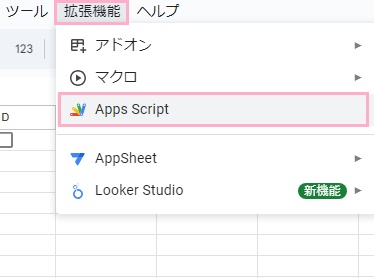
スプレッドシートの画面上部にある「拡張機能」タブをクリックしてメニューを開き、「Apps Script」をクリックしましょう。
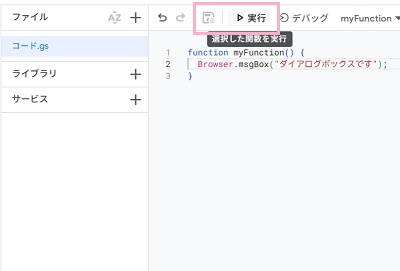
新しいタブでApps Scriptの入力画面が表示されるので、下記のスクリプトを入力してから「保存」ボタンをクリックし、スクリプトを保存してから「実行」ボタンをクリックしましょう。スクリプトの実行の際に警告メッセージが表示されることがありますが、自分のGoogleアカウントでログインすることでスクリプトを実行することができるようになります。
function myFunction() {
  Browser.msgBox("ダイアログボックスです");
}
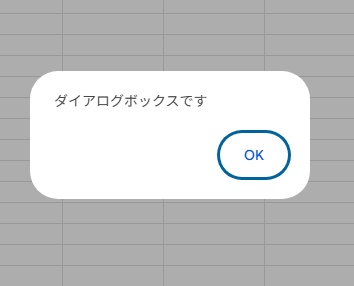
上記の「msgBox("ダイアログボックスです")」で、ダイアログボックスに指定したメッセージの「ダイアログボックスです」を表示させることができました。
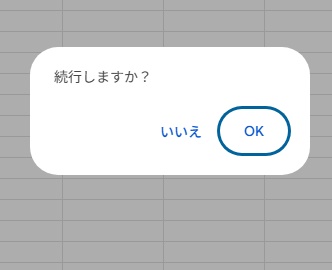
下記のスクリプトを入力すると、メッセージとともにOK・NOボタンを表示させることができます。画像例ではNOではなく「いいえ」になっていますが、ブラウザの言語設定により表記が変わるだけなのでご安心ください。
function myFunction() {
  Browser.msgBox("続行しますか?",Browser.Buttons.OK_NO);
}
上記例の「msgBox("続行しますか?",Browser.Buttons.YES_NO)」の「Browser.Buttons.YES_NO」で、ボタンの種類を指定しています。「Buttons.OK」ならOKボタンのみ・「Buttons.OK_CANCEL」ならOKボタンといいえボタン・「Buttons.YES_NO_CANCEL」ならYESボタンといいえボタンとキャンセルボタンが表示されますよ。
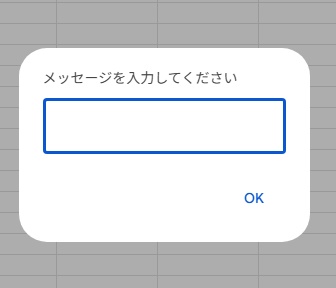
下記のスクリプトを入力することで、入力フォームがあるダイアログボックスを表示させることができます。こちらもボタンを付与することが可能で、「inputBox("メッセージを入力してください", Browser.Buttons.YES_NO)」のような形にすることも可能ですよ。
function myFunction() {
  Browser.inputBox("メッセージを入力してください");
}
以上が、Googleスプレッドシートでダイアログボックスを表示する方法の説明となります。GASを利用することで簡単にダイアログボックスを表示させることができるので、ぜひ試してみてくださいね。