
スプレッドシートの条件付き書式で隣のセルと比較して色を変えたい
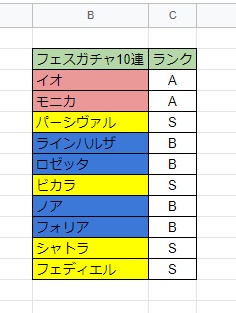
Googleスプレッドシートの条件付き書式で、隣のセルと比較して色を変えたいと思ったことはありませんか?画像の例のように、隣接セルに入力されている文字列によって該当セルの色分けを行いたいというシーンも少なくないですよね。この記事では、スプレッドシートの条件付き書式で隣のセルと比較して色を変える方法をご紹介していきます。
スプレッドシートの条件付き書式で隣のセルと比較して色を変える方法
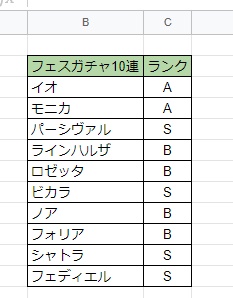
それでは、スプレッドシートの条件付き書式で隣のセルと比較して色を変える方法を説明していきます。画像の例ではC列の「ランク」に「S」・「A」・「B」が入力されており、それらのランクによってB列「フェスガチャ10連」の隣接セルに色を付けていきます。「S」は黄色・「A」は赤色・「B」は青色を付けます。
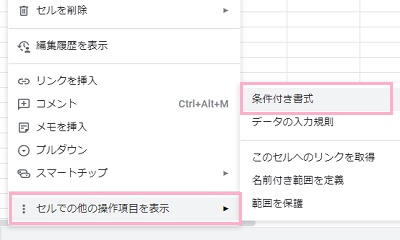
まずはB3セルを右クリックして右クリックメニューを開き、「セルでの他の操作項目を表示」→「条件付き書式」をクリックしましょう。
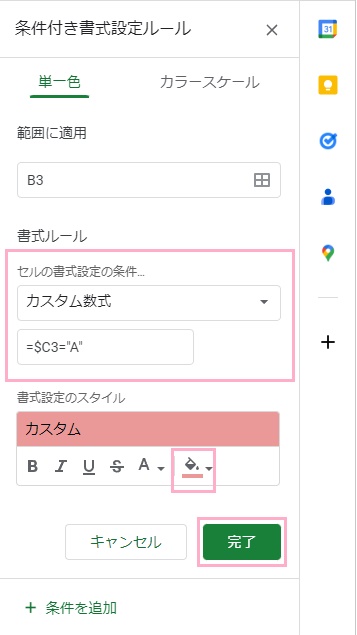
画面右側に「条件付き書式設定ルール」メニューが表示されます。「範囲に適用」でB3セルが選ばれていることを確認したら、「書式ルール」の「セルの書式設定の条件」プルダウンメニューから「カスタム数式」を選択します。続いて2つ目の入力欄が表示されるので、「=$C3="A"」と入力します。
これで、「C3セルがAだった場合」という意味合いの書式が作成できました。あとは「書式設定のスタイル」の「塗りつぶし」をクリックしてカラーパレットから赤色を選択して「完了」をクリックしましょう。
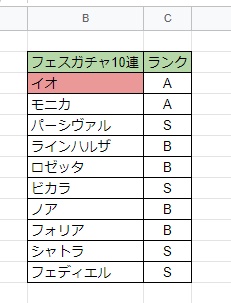
以上で、B3セルに条件付き書式設定が適用されました。条件付き書式設定で指定したC3セルのランクは「A」なので、B3セルには赤色の塗りつぶしが行われています。
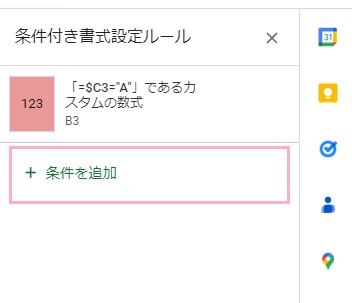
Aランクの塗りつぶしの設定は完了しましたが、まだSランクとBランクの塗りつぶしに関しての設定は完了していません。ですので、B3セルを選択した状態のまま画面右側の「条件付き書式設定ルール」の「条件を追加」をクリックしましょう。
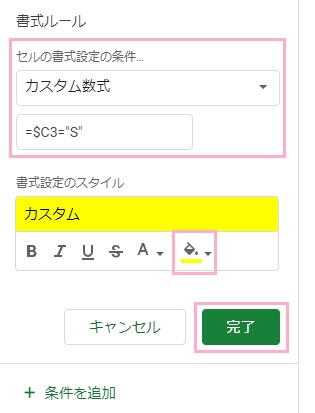
新しい条件付き書式設定ルールの作成画面が表示されるので、「書式ルール」の「セルの書式設定の条件」プルダウンメニューから「カスタム数式」を選択します。続いて2つ目の入力欄が表示されるので、「=$C3="S"」と入力します。あとは「書式設定のスタイル」の「塗りつぶし」で黄色を選択して「完了」をクリックします。同様にBランクの項目もカスタム数式に「=$C3="B"」と入力して塗りつぶしを青色に設定して「完了」をクリックして作成しましょう。
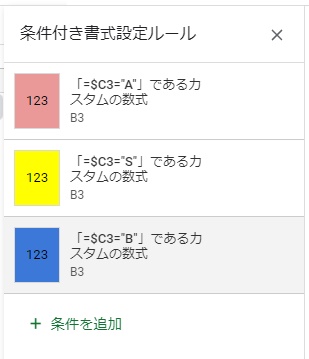
これで、3つの条件付き書式設定ルールが作成されました。あとは、この条件付き書式設定ルールを残りのセルに当てはめていきましょう。
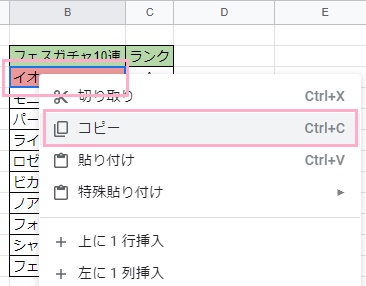
まずは条件付き書式設定ルールを作成したB3セルを右クリックして、右クリックメニューの「コピー」をクリックします。「Ctrlキー+Cキー」でのコピーでもOKです。
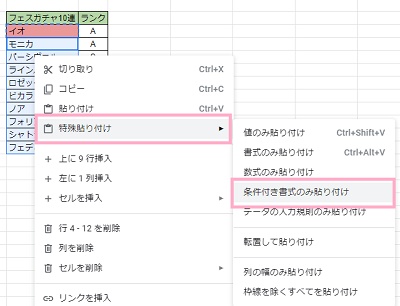
あとは残りのセルを範囲選択してから右クリックして右クリックメニューを開き、「特殊貼付け」→「条件付き書式のみ貼り付け」をクリックしましょう。
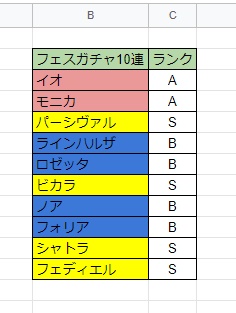
これで、残りのセルにも条件付き書式設定が適用されて色分けが行われました。