
スプレッドシートで特定のセルのURLを取得したい

Googleスプレッドシートを使用していて、特定のセルのURLを取得したいと思ったことはありませんか?セルを指定したURLを作成することで、目的のセルへアクセスしやすくなったりスプレッドシートを共有している相手に指定したセルを確認してもらいやすくなりますよ。この記事では、スプレッドシートで特定のセルのURLを取得する方法をご紹介していきます。
スプレッドシートで特定のセルのURLを取得する方法
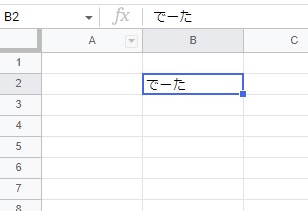
それでは、スプレッドシートで特定のセルのURLを取得する方法を説明します。まずはURLを取得したいセルにカーソルを移動して、右クリックしましょう。
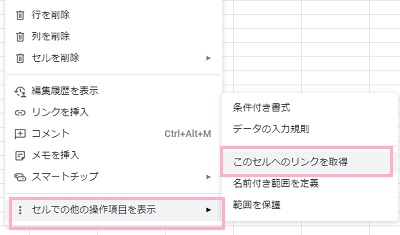
右クリックメニューが表示されるので、「セルでの他の操作項目を表示」→「このセルへのリンクを取得」をクリックしましょう。
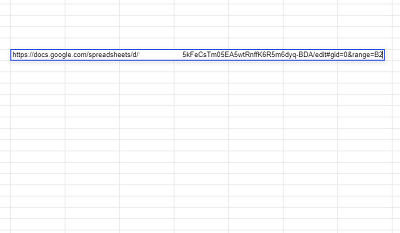
これで、対象のセルのURLをクリップボードにコピーすることができますよ。アドレスバーに貼り付けてアクセスすることでスプレッドシートが開き、対象のセルにカーソルが合わせられた状態になります。
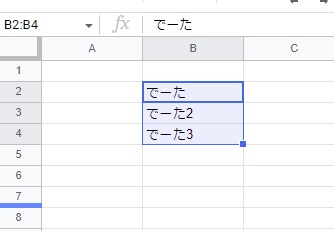
また、セル単体ではなく複数範囲を指定してURLを取得することも可能です。画像のように、セルを範囲指定した状態で右クリックしましょう。
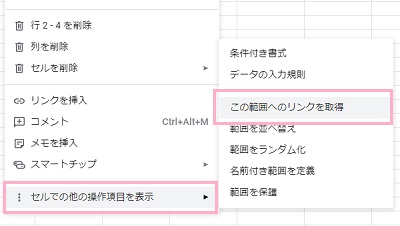
右クリックメニューが表示されるので、「セルでの他の操作項目を表示」→「この範囲へのリンクを取得」をクリックしましょう。これでクリップボードにURLがコピーされますよ。あとはアドレスバーに貼り付けてスプレッドシートに移動すると、対象のセル範囲が選択された状態で表示されますよ。
他のユーザーとスプレッドシートを共有して当記事で説明した方法でセルのリンクを渡す場合は、事前にシートの共有を行う必要があります。スプレッドシートの共有方法は下記リンク先の記事にて説明していますので、併せてご覧ください。
