
スプレッドシートでプルダウンの選択肢を追加したい

Googleスプレッドシートを使用していて、プルダウンリストを用意して選択肢から項目を選ぶように設定したいというシーンもあるかと思います。Googleスプレッドシートでプルダウンリストを作成するには、「データの入力規則」を使用してみましょう。この記事では、Googleスプレッドシートでプルダウンの選択肢を追加する方法をご紹介していきます。
スプレッドシートでプルダウンの選択肢を追加する方法
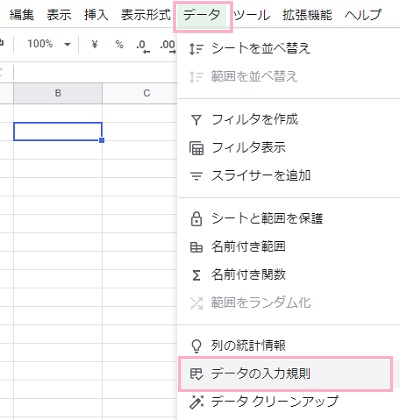
それでは、スプレッドシートでプルダウンリストの選択肢を追加する方法を説明します。まずはプルダウンの選択肢を追加したいセルを選択した状態で画面上部の「データ」タブをクリックしてメニューを開き、「データの入力規則」をクリックしましょう。
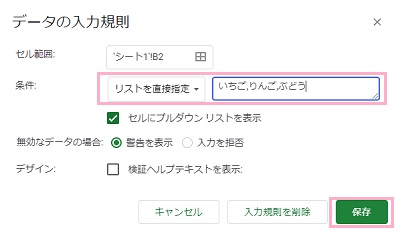
「データの入力規則」ダイアログボックスが表示されるので、条件のプルダウンメニューから「リストを直接指定」を選択します。続いてプルダウンに表示したい項目をカンマ区切り(,)で入力していきましょう。項目の入力が完了したら、「保存」をクリックします。
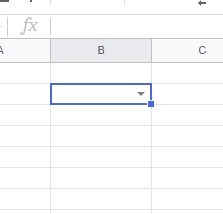
これで、セルにプルダウンリストが追加されますよ。セルの右側に表示されている下矢印をクリックしましょう。
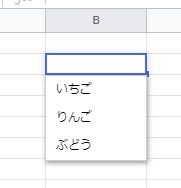
このように、選択肢が表示されますよ。選択肢の中から選びたい項目をクリックすることで、セルに反映させることができます。
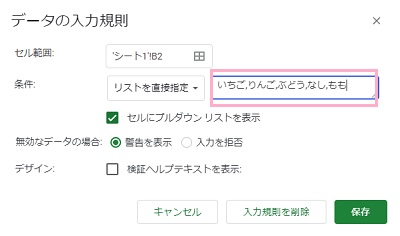
選択肢を追加したい場合はセルを選択した状態で再度「データの入力規則」ダイアログボックスを開き、カンマ区切りで項目の追加を行えばOKです。
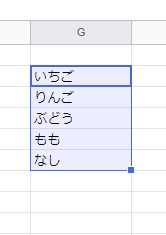
他にも、あらかじめ選択肢に追加したい項目を別のセルに用意して追加する方法もあります。画像のように、項目を入力したセルを用意しておきましょう。
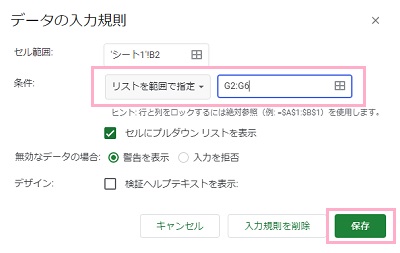
画面上部の「データ」タブをクリックしてメニューから「データの入力規則」ダイアログボックスを開き、条件のプルダウンメニューから「リストを範囲で指定」を選択します。セル範囲の選択欄に先ほど用意したセル範囲を入力して「保存」をクリックしましょう。
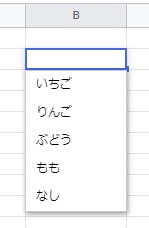
これで、あらかじめ用意しておいた選択肢を備えたプルダウンリストを用意することができますよ。
以上が、Googleスプレッドシートにおけるプルダウンリストの追加方法です。下記リンク先の記事ではプルダウンリストに空白の選択肢を追加する方法・応用として選択肢ごとに背景色を変更する方法をご紹介していますので、興味のある方はぜひご覧ください。