
スプレッドシートのプルダウンの選択肢によって背景色を変更したい
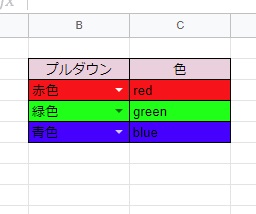
Googleスプレッドシートを使用していて、プルダウンの選択肢によって背景色を変更したいというケースもありますよね。この記事では、スプレッドシートのプルダウンの選択肢によって背景色を変更する方法をご紹介していきます。
スプレッドシートのプルダウンの選択肢によって背景色を変更する方法
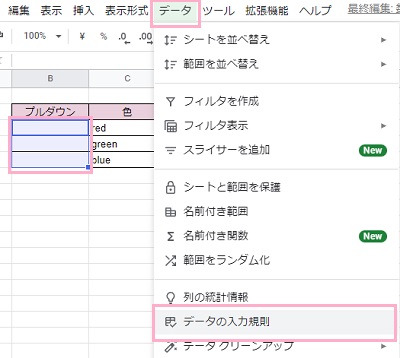
それでは、スプレッドシートのプルダウンの選択肢によって背景色を変更する方法を説明していきます。画像では、B列の「プルダウン」にプルダウンメニューを設置していきます。プルダウンメニューを設置する範囲を選択してから画面上部の「データ」タブのメニューを開き、「データの入力規則」をクリックしましょう。
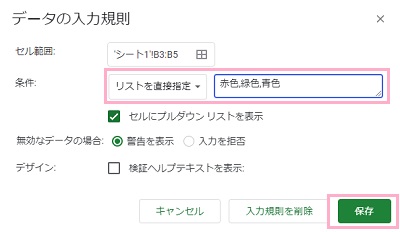
「データの入力規則」ダイアログボックスが表示されるので、条件を「リストを直接指定」にします。続いて入力欄にカンマ区切りで選択肢を作成していきます。画像では「赤色,緑色,青色」と入力してから「保存」をクリックしてプルダウンメニューを作成しています。
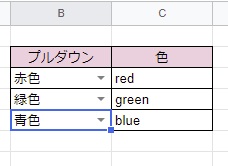
これで、プルダウンメニューが作成できました。それぞれのプルダウンメニューの選択肢を選んだ際に背景色が付くように、設定を行っていきます。
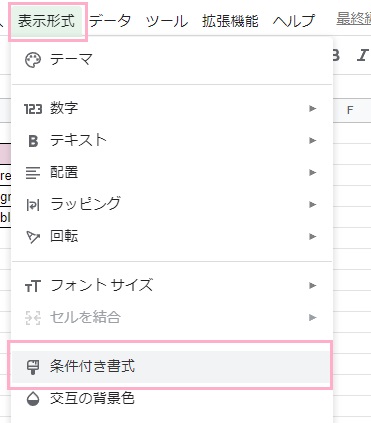
画面上部の「表示形式」メニューをクリックして開き、「条件付き書式」をクリックしましょう。
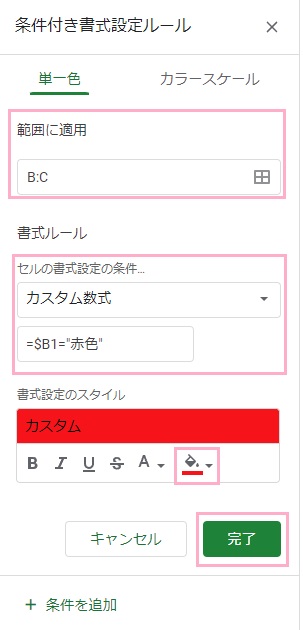
画面の右側に「条件付き書式設定ルール」メニューが表示されます。「単一色」タブの「範囲に適用」から背景色を付ける範囲を指定しましょう。この例ではプルダウンメニューと色を付けたい列の「B:C」を指定しています。
続いて「セルの書式設定の条件」のプルダウンメニューから「カスタム数式」を選択します。するとカスタム数式の入力欄が表示されるので、「=$B1="赤色"」と入力します。これでB列で「赤色」と入力されたセルがあると背景色が変更されるように設定できました。
あとは「書式設定のスタイル」項目で背景色のボタンをクリックして「赤色」を選択してから「完了」をクリックしましょう。
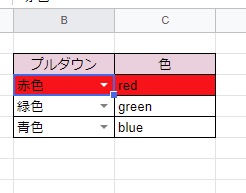
プルダウンメニューから「赤色」を選択すると、B列とC列の対象セルの背景色がそれぞれ赤色になりました。
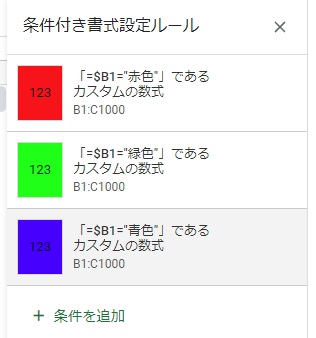
残りの選択肢にも背景色を適用していきましょう。「条件付き書式設定ルール」メニューの「条件を追加」から先ほどの赤色と同じくカスタム数式に「=$B1="緑色"」で背景色を緑色にしたものと、カスタム数式に「=$B1="青色"」で背景色を青色にした条件を設定していきます。
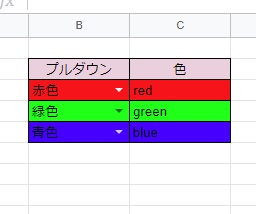
これで、プルダウンメニューの各項目に背景色を割り当てることができました。選択肢を選ぶことで、画像のように背景色が適用されますよ。
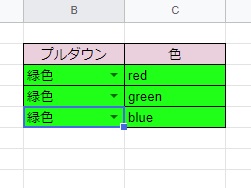
上記の画像では赤色・緑色・青色の選択肢を選んでいますが、このようにすべて緑色を選択した場合はちゃんと緑色一色になりますよ。