
スプレッドシートで複数の条件で並べ替えしたい

Googleスプレッドシートを使用していて、複数の条件で並べ替えしたいと思ったことはありませんか?表の中でソートを行う際に、第1条件だけではなく第2条件・第3条件を指定して並べ替えを行いたいというシーンもあるかと思います。この記事では、スプレッドシートで複数の条件で並べ替えする方法をご紹介していきます。
スプレッドシートで複数の条件で並べ替えする方法
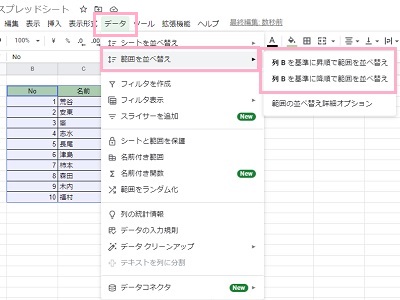
それでは、スプレッドシートで複数の条件で並べ替えする方法を説明します。まずは基本となるA→Z(昇順)・Z→A(降順)のソート方法です。並べ替えの基準となる列範囲を指定するかセル範囲を指定してから画面上部の「データ」タブをクリックしてメニューを開き、「範囲を並べ替え」→「列○を基準に昇順で範囲を並べ替えor列○を基準に降順で範囲を並べ替え」をクリックしましょう。
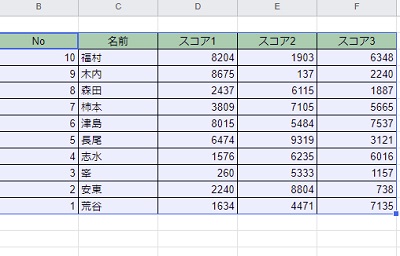
画像はB列を基準に降順でソートしたものですが、しっかりと降順ソートできていることが確認できますね。
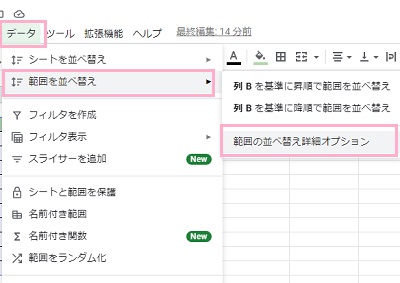
これを複数の条件で並べ替えを行うようにするには、セル範囲を選択した状態で画面上部の「データ」メニューから「範囲を並べ替え」→「範囲の並べ替え詳細オプション」をクリックしましょう。
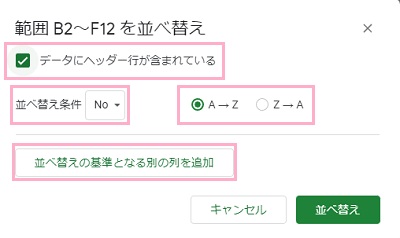
並べ替えのダイアログボックスが表示されます。指定範囲にヘッダーが含まれている場合は「データにヘッダー行が含まれている」のチェックボックスを有効にしましょう。続いて「並べ替え条件」のプルダウンメニューから第一条件を指定して、「A→Z」か「Z→A」のソート条件を指定してから「並べ替えの基準となる別の列を追加」をクリックしましょう。
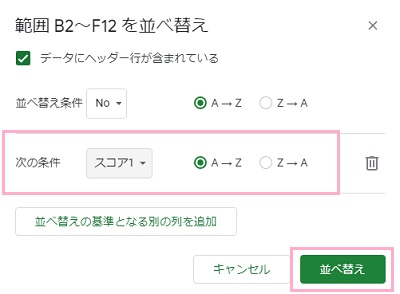
「次の条件」項目が追加されます。プルダウンメニューから第二条件に指定したい列の名前を選択してから、「A→Z」か「Z→A」のソート条件を指定して「並べ替え」をクリックしましょう。これで、複数条件での並べ替えを行うことができますよ。
条件を追加したい場合は更に「並べ替えの基準となる別の列を追加」をクリックすることで更にソートするための条件を追加することができます。