スプレッドシートで画像をトリミングしたい

Googleスプレッドシートで、画像をトリミングしたいと思ったことはありませんか?スプレッドシートでは、画像をトリミングしてシートに貼り付けることができます。またシートごとファイルを保存することで、トリミングした画像をダウンロードすることもできますよ。この記事では、スプレッドシートで画像をトリミングする方法をご紹介していきます。
スプレッドシートで画像をトリミングする方法
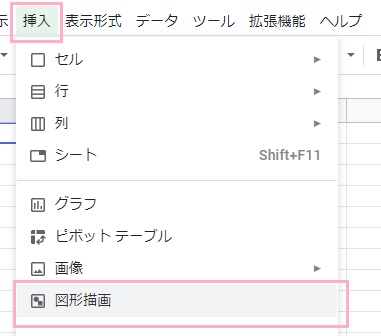
それでは、Googleスプレッドシートで画像をトリミングする方法を説明します。まずはスプレッドシート内に画像を挿入しましょう。画面上部の「挿入」タブをクリックしてメニューを開き、「図形描画」をクリックします。
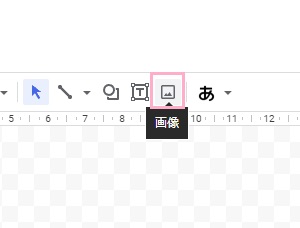
「図形描画」画面が表示されるので、メニューの「画像」をクリックしましょう。
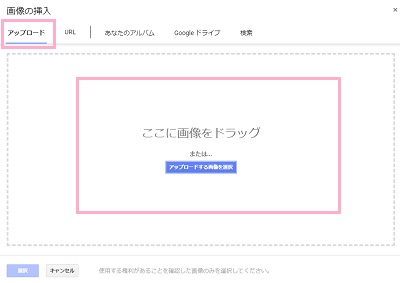
「画像の挿入」ダイアログボックスが表示されます。「アップロード」タブの内枠にトリミングしたい画像をドラッグ&ドロップしましょう。
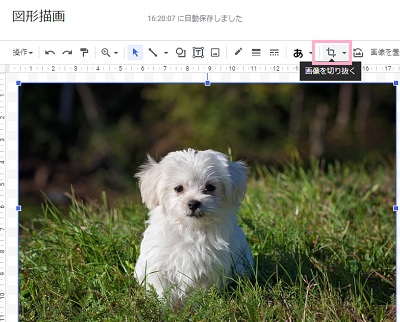
これで、図形描画の画面に画像が挿入されます。続いて画像をクリックして選択した状態で「画像を切り抜く」ボタンをクリックしましょう。
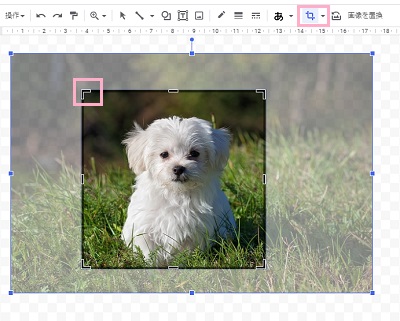
画像の四隅や上下左右にハンドルが表示されるので、ハンドルをドラッグしてトリミングしたい範囲を指定しましょう。範囲の指定が完了したら、再度「画像を切り抜く」をクリックします。
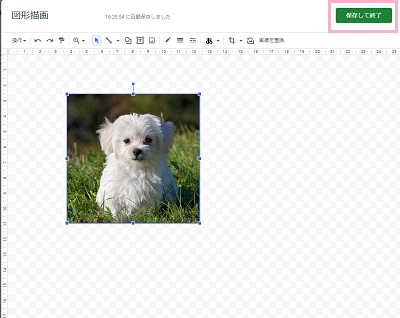
これで、スプレッドシートで画像をトリミングすることができました。あとは「保存して終了」をクリックすればシートに貼り付けることができますよ。
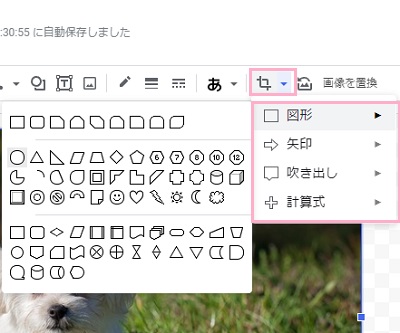
ちなみに「画像を切り抜く」の下矢印をクリックするとメニューが開き、図形など選択したアイテムの形で画像を切り抜くこともできますよ。
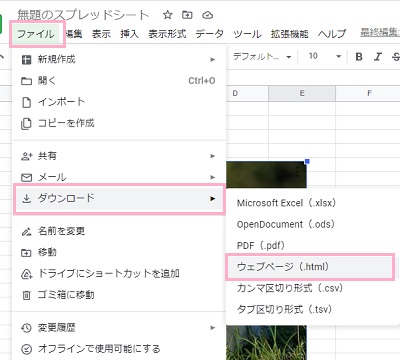
トリミングした画像を保存したい場合は、画面上部の「ファイル」メニューの「ダウンロード」→「ウェブページ(.html)」をクリックしましょう。zipファイルがダウンロードされるので、解凍して作成されるフォルダ中にある「resources」フォルダ内に画像が収まっていますよ。
スプレッドシートでの画像のトリミング方法は以上となります。画像を回転編集する方法は下記リンク先の記事にてご紹介していますので、興味のある方は併せてご覧ください。