
スプレッドシートで空白行を詰めたい

Googleスプレッドシートで表を作成した際に、空白の行ができてしまいその行を削除して詰めるにはどうすればいいか知りたいという方もいらっしゃるかと思います。空白の行を削除することで表を詰めて、見やすく整理することができますよ。この記事では、Googleスプレッドシートで空白行を詰める方法をご紹介していきます。
スプレッドシートで空白行を詰める方法
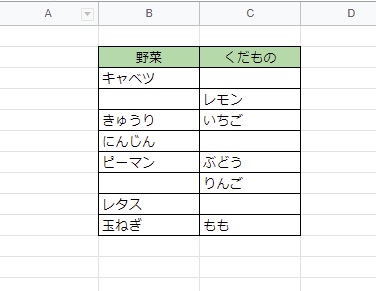
それでは、スプレッドシートで空白行を詰める方法を説明していきます。画像のように、空白行のある表を例として用意しましょう。
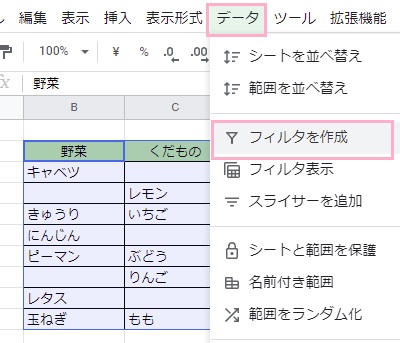
まずは表全体を範囲選択した状態で、画面上部の「データ」をクリックしてメニューを開き「フィルタを作成」をクリックしましょう。フィルタの作成時に注意しなければいけない点としては、範囲を正しく選択しなければならない点です。1行目だけ選択してフィルタを作成するなどの操作を行うと後述の操作が正しく行えない可能性が高くなるので、範囲選択がしっかりできているかどうか確認しましょう。
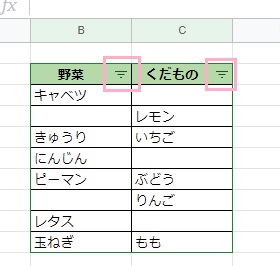
これで、表にフィルタを作成することができます。ヘッダーの右に表示されている下矢印アイコンをクリックしましょう。
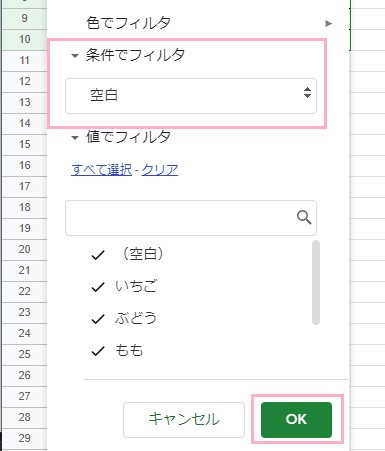
メニューが表示されるので、「条件でフィルタ」を展開してからプルダウンメニューの「空白」を選択して「OK」ボタンをクリックしましょう。
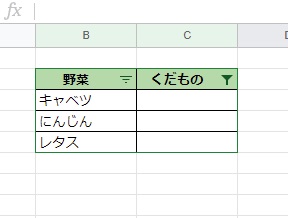
これで、空白のセルのみがフィルタリングされて表示されます。
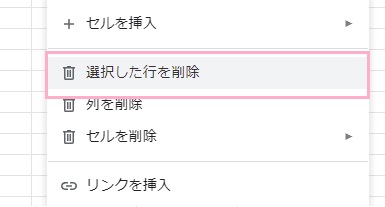
あとは空白の行をまとめて選択してから右クリックしてメニューの「選択した行を削除」をクリックしましょう。これで、対象の行を削除して詰めることができますよ。
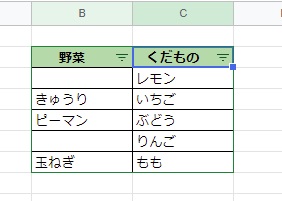
しかし、画像のように他の表の行も巻き添えにしてしまうという点に注意しなければいけません。「野菜」の一覧にあったはずのキャベツ・にんじん・レタスもまとめて削除されてしまっていることが確認できます。
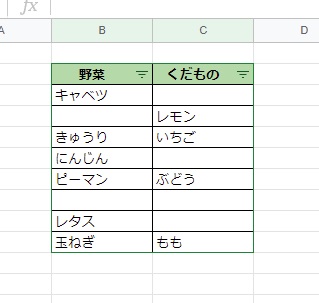
逆に、画像のように表のどちらも空白の行がある場合に「どちらも空白の行だけを詰める」にはどうすればいいか分からないというケースもあるかと思います。この場合は「条件でフィルタ」を展開してからプルダウンメニューの「空白」を選択して「OK」をクリックする操作を両方のフィルターに行いましょう。
以上が、Googleスプレッドシートで空白の行を削除して詰める方法となります。基本的には表内の行がすべて空白の行が存在する時にこの操作を行うことになるかと思います。フィルターを作成したら、すべてのフィルタで「条件でフィルタ」→「空白」と操作することで行のすべてが空白の行だけを表示させることができるので、空白の行を選択して右クリックで「選択した行を削除」で削除してからフィルタを解除するという流れを覚えておきましょう。