
スプレッドシートの保護とは?
スプレッドシートでは、シートの全体を保護して他のユーザーに編集させないようにすることのできる「保護」機能が用意されています。この記事では、スプレッドシートを保護する・または解除する方法をご紹介していきます。
スプレッドシートを保護する方法
シートタブからシートを保護する方法
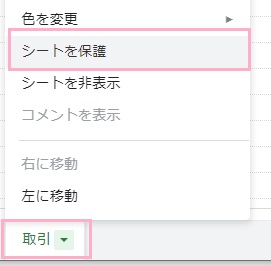
それでは、シートを保護する方法を説明します。まずはシートタブからシートを保護する方法です。まずはシートタブから保護したいシート名を右クリックしてメニューを開き、「シートを保護」をクリックしましょう。
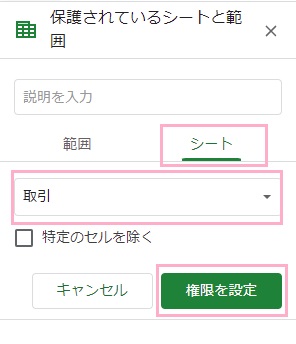
右ペインに「保護されているシートと範囲」が表示されるので、「シート」を選択してプルダウンメニューに保護したいシート名が表示されていることを確認したら「権限を設定」をクリックして設定を保存しましょう。「説明を入力」は自由入力・「特定のセルを除く」は保護対象外にするセルがある場合に、セル範囲を選択することでそのセル範囲を保護しないように設定することができます。
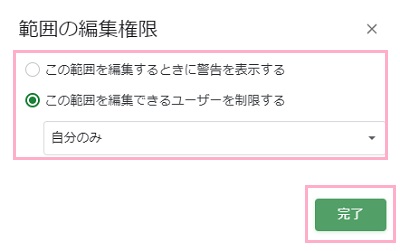
「範囲の編集権限」ウィンドウが表示されるので、「この範囲を編集するときに警告を表示する」か「この範囲を編集できるユーザーを制限する」を選択します。前者は警告を表示するだけで編集はできるようになっているため、ロックしたいのであれば後者を選択してプルダウンメニューから「自分のみ」を選択して「完了」をクリックしましょう。
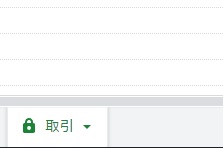
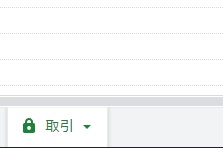
これで、シートを保護することができました。保護されているシート名の右側には、ロックアイコンが表示されます。
メニューからシートを保護する方法
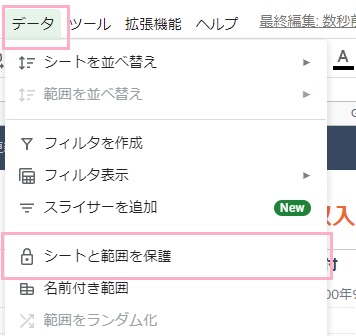
画面上部のメニュータブからシートを保護するには、「データ」タブをクリックしてメニューを開き「シートと範囲を保護」をクリックしましょう。
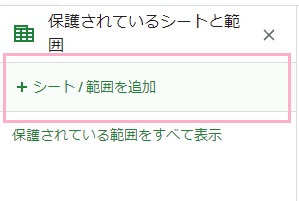
右ペインに「保護されているシートと範囲」が表示されるので、「+シート/範囲を追加」をクリックしましょう。
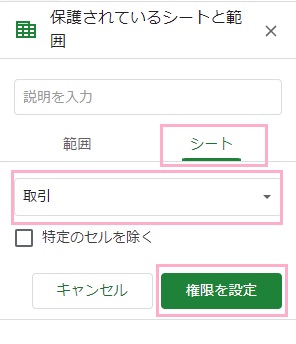
「保護されているシートと範囲」が表示されるので、「シート」を選択してプルダウンメニューに保護したいシート名が表示されていることを確認したら「権限を設定」をクリックして設定を保存しましょう。「説明を入力」と「特性のセルを除く」は上記で説明したものと同様です。
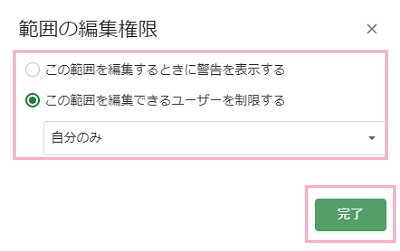
「範囲の編集権限」ウィンドウが表示されるので、「この範囲を編集するときに警告を表示する」か「この範囲を編集できるユーザーを制限する」を選択して「完了」をクリックしましょう。こちらも「この範囲を編集できるユーザーを制限する」をおすすめします。
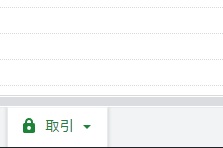
これで、シートを保護することができました。
スプレッドシートの保護を解除する方法
シートタブからシートの保護を解除する方法
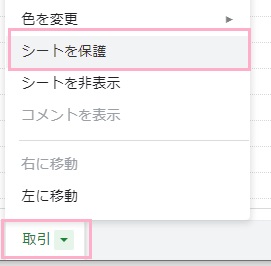
シートタブからシートの保護を解除するには、保護を解除したいシートのタブを右クリックしてメニューの「シートの保護」をクリックします。
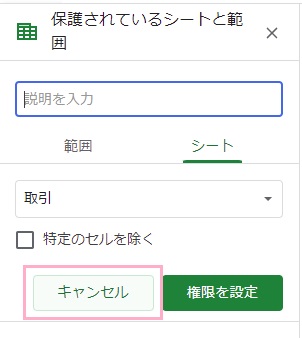
右ペインに「保護されているシートと範囲」が表示されるので、「キャンセル」をクリックします。
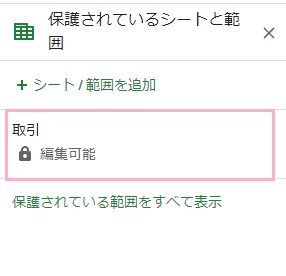
保護されているシート名をクリックしましょう。
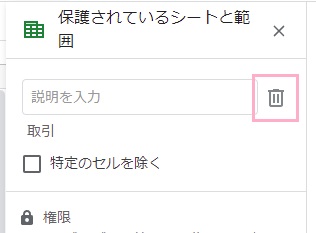
編集画面が表示されるので、ごみ箱アイコンをクリックします。
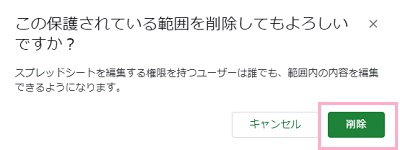
「この保護されている範囲を削除してもよろしいですか?」と表示されるので、「削除」をクリックしましょう。
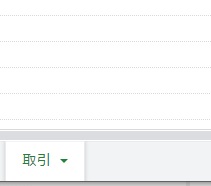
これで、シートの保護を解除することができますよ。
メニューからシートの保護を解除する方法
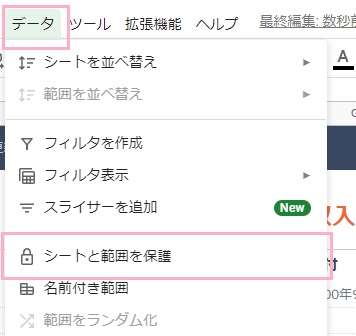
メニューからシートの保護を解除するには、画面上部の「データ」タブをクリックしてメニューの「シートと範囲を保護」をクリックしましょう。
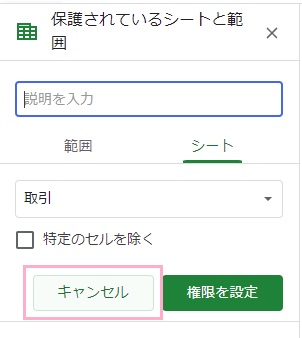
右ペインに「保護されているシートと範囲」が表示されるので、「キャンセル」をクリックします。
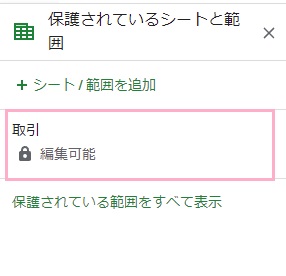
保護されているシート名をクリックしましょう。
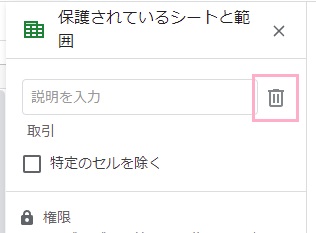
編集画面が表示されるので、ごみ箱アイコンをクリックします。
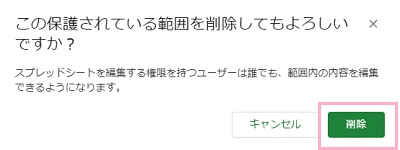
「この保護されている範囲を削除してもよろしいですか?」と表示されるので、「削除」をクリックしましょう。こちらも、シートの保護を解除することができました。