

Googleスプレッドシートで、列の幅の変更方法をご存知でしょうか?列の幅を変更する必要がある場合に、スムーズに変更する方法を覚えておきましょう。この記事では、スプレッドシートで列の幅を変更する方法をご紹介していきます。
スプレッドシートで列の幅を変更する方法
手動で列の幅を変更する方法
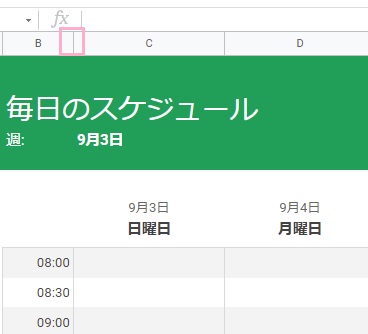
スプレッドシートの列の幅を手動で変更するには、列と列の境界線上にマウスカーソルを持っていきます。マウスカーソルが左右の矢印へと変化したら、境界線をドラッグして左右に動かすことで列の幅を変更することができますよ。
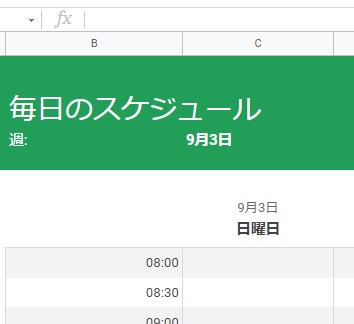
ドラッグで幅を指定して指を離すと、このようにセルの幅が変更されます。ちなみに同時に他のセルの幅も変更することが可能で、「Shiftキー+左クリック」で選択したセルと隣接する複数列を・「Ctrlキー+左クリック」で選択した列の幅を同時に手動で揃えることが可能となっています。
数値でセルの列の幅を設定する方法
マウスのドラッグ操作で列の幅を決めるのではなく数値を定めてセルの列の幅を設定することも可能ですよ。こちらの方法でも、「Shiftキー+左クリック」・「Ctrlキー+左クリック」の2つの操作で複数の列の幅を揃えることができます。
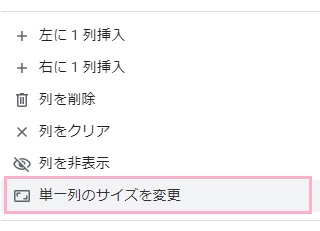
列の幅を変更したい列の英字を右クリックしてメニューを開き、「単一列のサイズを変更」をクリックしましょう。複数の列を選択している場合は、表示が「選択した列のサイズを変更」に変わります。
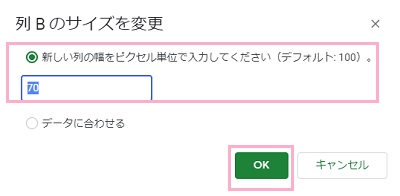
「列~のサイズを変更」ウィンドウが表示されるので、「新しい列の幅をピクセル単位で入力してください」入力欄に数値を入力して列の幅を指定しましょう。デフォルトの数値は100となっています。数値の入力が完了したら、「OK」ボタンをクリックして終了することでセルの幅が変更されますよ。
セルのデータサイズに合わせて自動的に列の幅を調整する方法
列の幅をセルに入力されているデータの最大サイズに合わせて自動的に調整させたいという場合は、列の境界線をダブルクリックしましょう。これで、セルのデータサイズに合わせて自動的に幅が調整されるようになります。
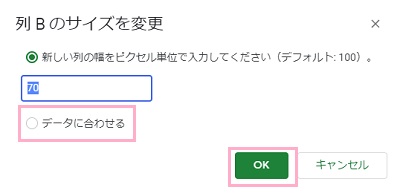
他にも、右クリックメニューの「単一列のサイズを変更(選択した列のサイズを変更)」をクリックして「列~のサイズを変更」ウィンドウを開き、「データに合わせる」を選択して「OK」ボタンをクリックするでも同様の操作になります。