
スプレッドシートで複数人で同時編集したい
Googleスプレッドシートで他のユーザーとリアルタイム同時編集を行いたいと思ったことはありませんか?スプレッドシートではシートの作成者が設定を行うことで、PCとスマホのどちらからでも同時編集ができるようになります。共同作業を行いたい場合におすすめですよ。
同時編集ができる人数の制限は50人となっており、余裕をもって編集することができます。この記事では、スプレッドシートで複数人で同時編集する方法をご紹介していきます。
スプレッドシートで複数人で同時編集する方法
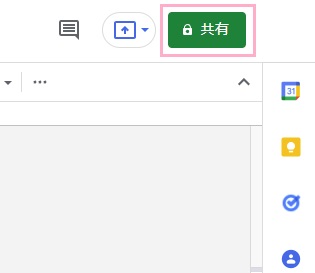
それでは、スプレッドシートで複数人で同時編集する方法を説明します。まずは他のユーザーと共同で編集したいスプレッドシートを開き、画面右上に表示されている「共有」ボタンをクリックしましょう。
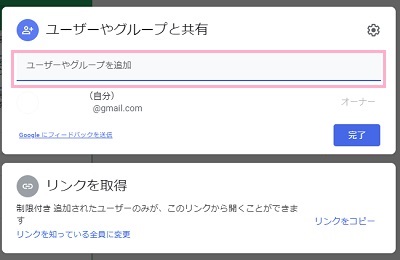
「ユーザーやグループと共有」と「リンクを取得」ウィンドウが表示されます。あらかじめ決めておいたユーザーと共同編集を行う場合は、「ユーザーやグループと共有」ウィンドウ内の「ユーザーやグループを追加」入力欄に共同編集を行うユーザーのメールアドレスを入力しましょう。
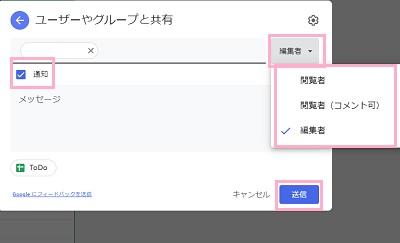
ユーザーの名前・メールアドレスが登録されたら、入力欄の右側にあるプルダウンメニューをクリックしてメニューから「編集者」をクリックしましょう。これで招待したユーザーがスプレッドシートの共同編集を行うことができるようになります。「閲覧者」だと編集できないので、この権限設定を忘れないよう注意しましょう。
あとは「通知」のチェックボックスが有効になっていることを確認してから、「送信」ボタンをクリックしましょう。これで対象のユーザーへ招待メールが届きます。
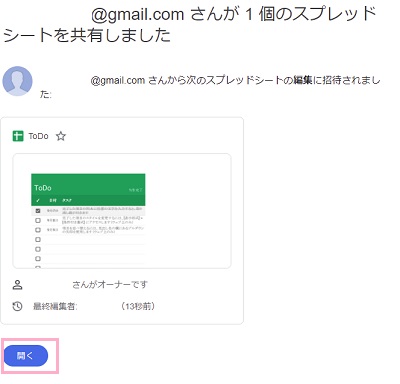
招待されたユーザーは届いた「スプレッドシートを共有しました」というタイトルのメールを開き、メール内の「開く」ボタンをクリックすることで該当のスプレッドシートにアクセス・編集を行うことができますよ。
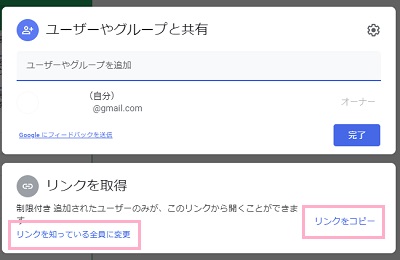
ユーザーを指定するのではなくスプレッドシートのURLを教えてアクセスしてもらうという方法もあります。「リンクを取得」ウィンドウの「リンクをコピー」をクリックしてURLをクリップボードにコピーして共同編集したいユーザーに教えましょう。
ただしデフォルトでは「制限付き」となっているため、上記で説明した招待を行ったユーザーしかアクセスできないようになっています。リンクを知っている人であれば誰でも編集できるようにしたいという場合には「リンクを知っている全員に変更」をクリックしましょう。
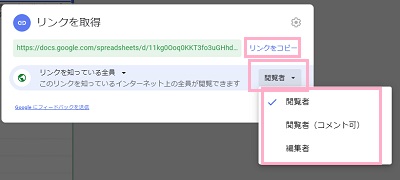
権限が「リンクを知っている全員」に変更されるので、右側のプルダウンメニューをクリックしてメニューの「編集者」をクリックしましょう。これでリンクからスプレッドシートにアクセスした人は、そのまま編集を行うことができようになります。