
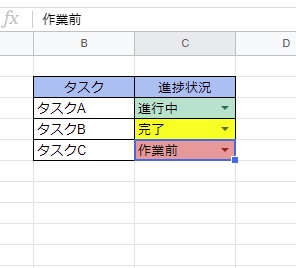
スプレッドシートで、プルダウンメニューのリストボックスを選択した際に連動させてセルに色を付けたいと思ったことはありませんか?色で結果が出力されるとわかりやすいですよね。この記事では、スプレッドシートでプルダウンの選択と連動して色を変更する方法をご紹介していきます。
スプレッドシートでプルダウンの選択と連動して色を変更する方法
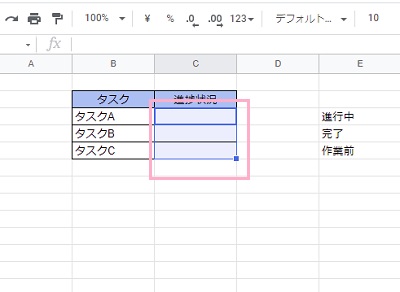
それでは、スプレッドシートでプルダウンの選択と連動して色を変更する方法を説明します。まずはプルダウンメニューの作成から取り掛かります。画像の例では「C3:C5」のセルにプルダウンメニューを表示させます。プルダウンメニューの選択肢は「E3:E5」に用意しています。
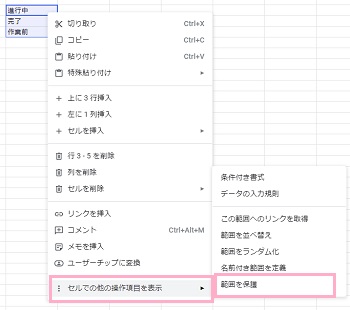
選択肢は、他のユーザーが間違って消さないように保護をかけておきましょう。選択肢を範囲指定して右クリックしたら、メニューの「セルでの他の操作項目を表示」→「範囲を保護」をクリックします。
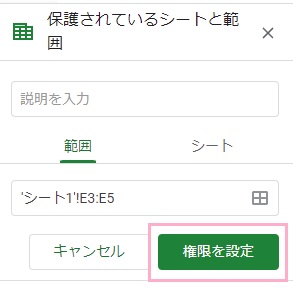
画面右側に「保護されているシートと範囲」が表示されます。選択肢のあるE3:E5セルが入力されていることを確認したら「権限を設定」をクリックします。
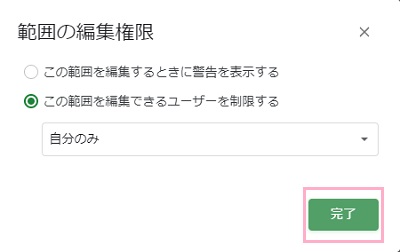
「範囲の編集権限」が表示されるので、「この範囲を編集できるユーザーを制限する」を選択して「完了」をクリックしましょう。これで選択肢のセルが保護されて、他のユーザーが間違って削除するといったことはなくなります。
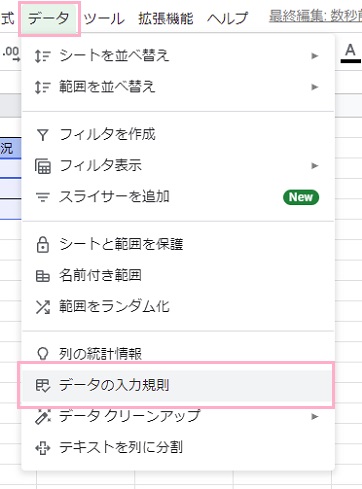
画面上部のメニューから「データ」をクリックして開き、「データの入力規則」を選択しましょう。
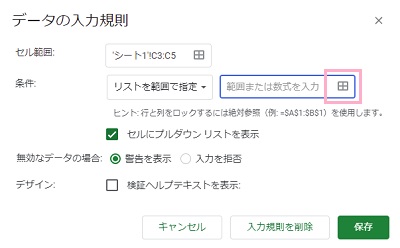
「データの入力規則」ウィンドウが表示されるので、「条件」の「範囲または数式を入力」欄の右側にあるボタンをクリックしましょう。
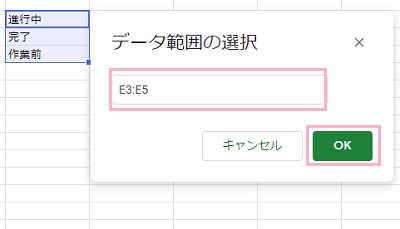
「データ範囲の選択」ウィンドウが表示されるので、選択肢のある「E3:E5」セルを選択して「OK」をクリックします。
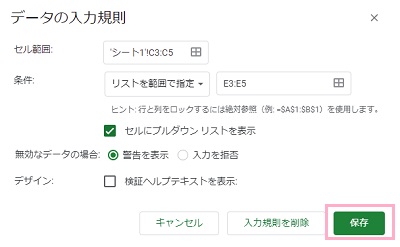
これで「範囲または数式を入力」欄に設定した範囲が表示されるので、確認したら「保存」をクリックしましょう。
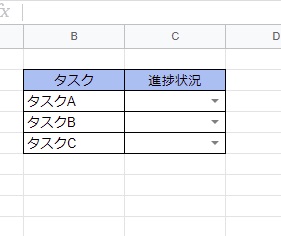
すると、「C3:C5」セルにプルダウンメニューが作成されますよ。
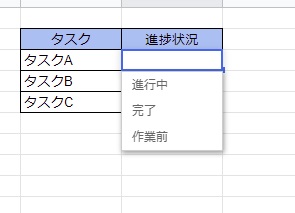
右側に表示されている下矢印ボタンをクリックすると、このように選択肢が表示されて選べるようになります。
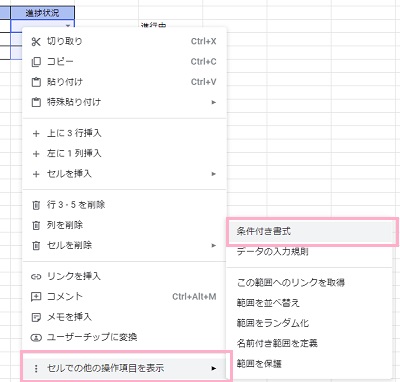
続いて、プルダウンメニューで選んだ選択肢に合わせてセルの色を変更するように設定してみましょう。プルダウンメニューを範囲選択して右クリックして、「セルでの他の操作項目を表示」→「条件付き書式」をクリックします。
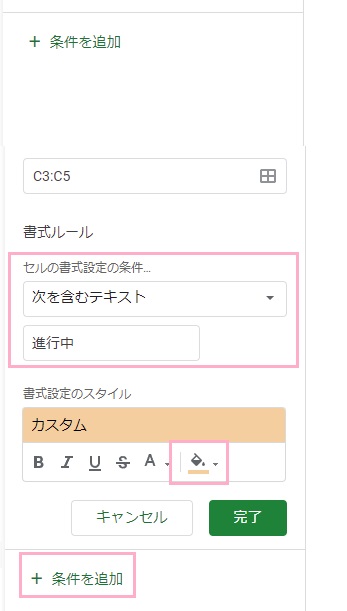
「条件付き書式設定ルール」ウィンドウが表示されるので、「セルの書式設定の条件」のプルダウンメニューで「次を含むテキスト」を選び、「進行中」と入力します。「書式設定のスタイル」では色のボタンをクリックして色を選びます。残り2つの条件も設定したいので、「条件を追加」をクリックして「完了」と「作業前」も同様の操作を行い色を設定しましょう。この例では、「進行中」は薄緑色・「完了」は黄色・「作業前」は薄赤色に設定しています。条件設定が完了したら、「完了」をクリックして設定を完了させましょう。
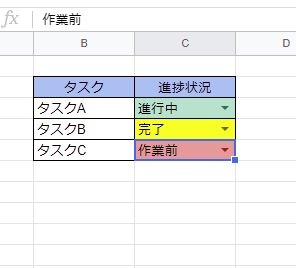
これで、プルダウンメニューと連動してセルの色を変更することができました。