
VSCOとは?
iPhoneやAndroidで撮影した写真やお気に入りの画像をインスタグラムやTwitterに投稿する時、もうちょっとお洒落な写真や画像にしたい・・・と思ったことはありませんか?
そんな時、便利なのが写真や画像をお洒落にする加工アプリです。わざわざPCで写真や画像を加工しなくてもiPhoneやAndroidで簡単にできます。

写真や画像を加工するアプリはたくさんありますが、今回ご紹介するのは『VSCO(ビスコ)』という無料アプリです。
『VSCO(ビスコ)』はシンプルな操作で、簡単にお洒落な写真や画像が作れます。また『VSCO(ビスコ)』に投稿することができ、世界中の人達と交流することができます。
下記で加工アプリの『VSCO(ビスコ)』の使い方や登録方法を紹介します。
VSCOに登録する方法
まずは『VSCO』に登録する方法を解説します。
下記のリンクから『VSCO』をインストールしてください。
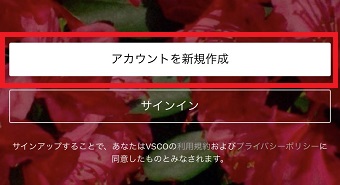
『VSCO』のインストールが終わったら『VSCO』を起動させ『アカウントを新規作成』をタップします。
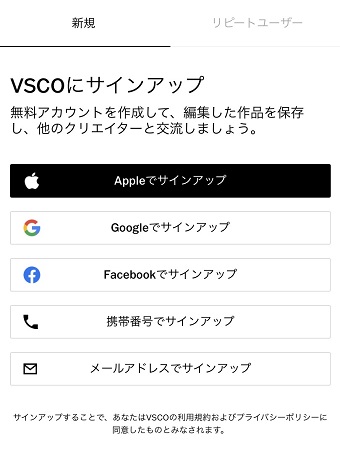
『VSCOにサインアップ』が開いたら
- Appleでサインアップ
- Facebookでサインアップ
- 携帯番号でサインアップ
- メールアドレスでサインアップ
の中から自分が使いたいサインアップ方法をタップしてください。
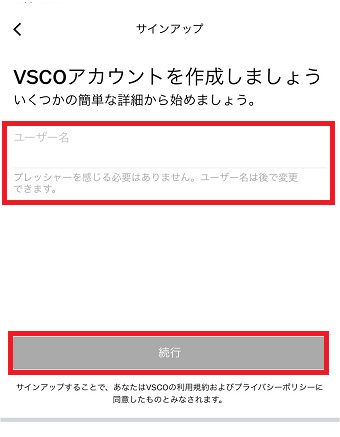
『VSCOアカウントを作成しましょう』が開いたら『ユーザー名』に自分が使いたいユーザー名を入力し『続行』をタップしてください。
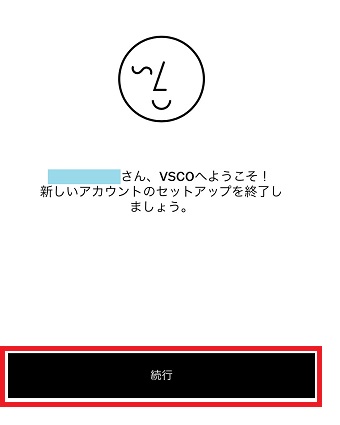
『○○さん、VSCOへようこそ!』が開いたら『続行』をタップします。
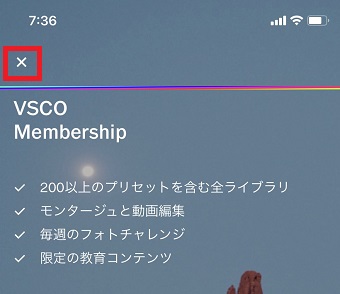
有料サービスの案内が表示されるので無料で使いたいユーザーの方は、左上の×をタップします。
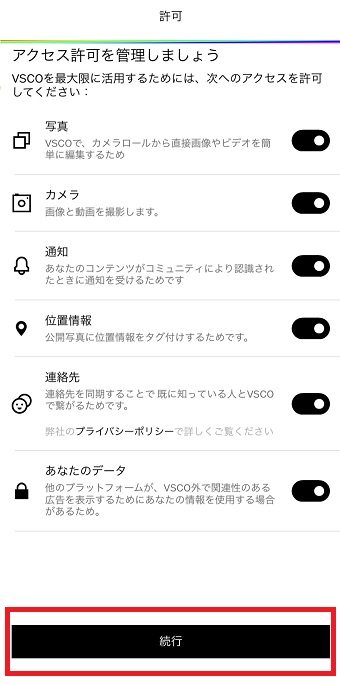
『許可』が表示されたら下の『続行』をタップします。
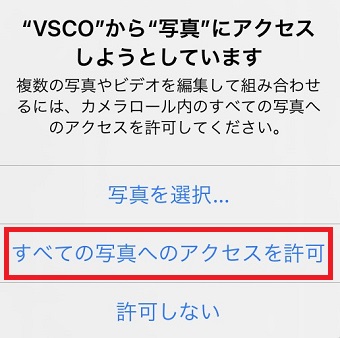
『”VSCO”から”写真”にアクセスしようとしています』というメッセージが表示されたら『すべての写真へのアクセスを許可』をタップします。
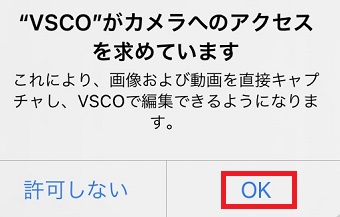
『”VSCO”からカメラへのアクセスを求めています』というメッセージが表示されたら『OK』をタップします。
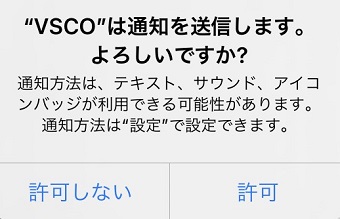
『”VSCO”は通知を送信します。よろしいですか?』というメッセージが表示されたら『許可しない』または『許可』をタップします。
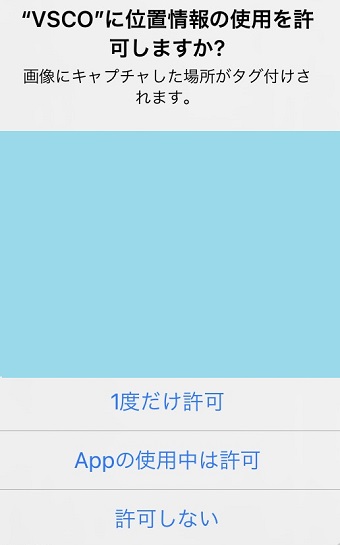
『”VSCO”に位置情報の使用を許可しますか?』というメッセージが表示されたら
- 1度だけ許可
- Appの使用中は許可
- 許可しない
の中から選択しタップします。
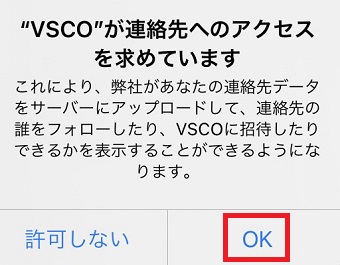
『”VSCO”が連絡先へのアクセスを求めています』というメッセージが表示されたら『OK』をタップします。
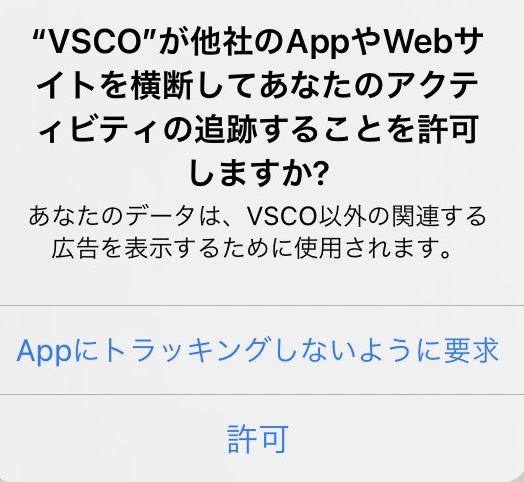
『”VSCO”が他社のAppやWebサイトを横断してあなたのアクティビティの追跡することを許可しますか?』というメッセージが表示されたら『Appにトラッキングしないように要求』または『許可』をタップします。
これで『VSCO』の登録ができました。
VSCOの使い方
次は『VSCO』の使い方について解説します。
フィルターを使う
簡単にお洒落な画像ができるフィルターを『VSCO』で使う方法を解説します。
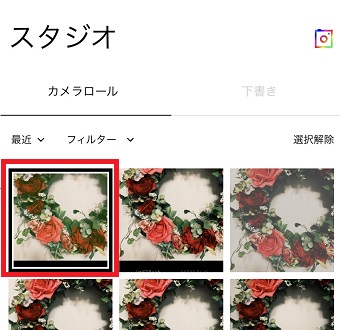
『VSCO』を開き画像をタップし選択します。
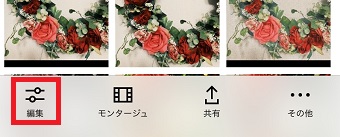
画像を選択したら下のメニューの『編集』をタップします。
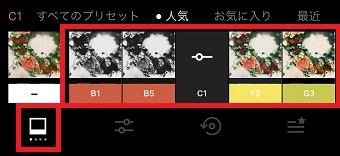
下のメニューの1番左にある四角をタップすればフィルターがかかります。
フィルターの上に『VSCO』のマークが付いているものは有料のユーザーだけが使えるフィルターなので無料会員のユーザーは使えません。
色調、色彩、トーン編集をする
次は色調、色彩、トーン編集をする方法を解説します。
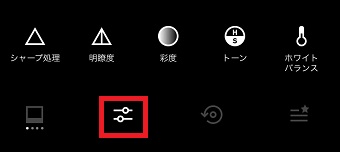
下のメニューの2本線をタップします。
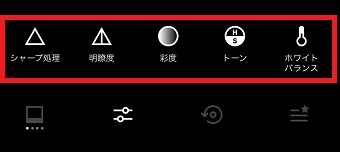
すると上に色調、色彩、トーン編集ができるメニューが表示されます。
表示されているメニューは下記の通りです。
- ぼかし(有料)
- テキスト(有料)
- 調節
- 露出
- コントラスト
- シャープ処理
- 明瞭度
- 彩度
- トーン
- ホワイトバランス
- 肌の色
- ビネット
- 粒度
- フェード
- スプリットトーン
- 枠線(有料)
- HSL(有料)
無料会員ユーザーは有料で使えない機能もありますが、無料だけでも十分な加工機能があります。
どんな編集をしたか確認する
今日の画像の編集は上手にできたけど編集しすぎてどんな機能を使ったのか覚えてない・・・というユーザーの方もいらっしゃると思います。
『VSCO』には画像にどんな編集をしたか調べる機能があります。
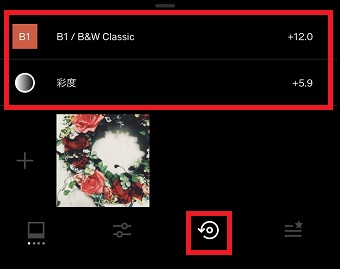
下のメニューの丸いマークをタップします。すると上にどんなエフェクトを使ったか表示されます。
画像を保存する、投稿する
次は画像を保存する、投稿する方法を解説します。
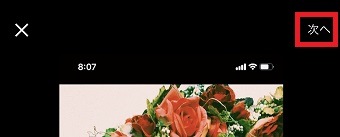
画像の編集が終わった右上の『次へ』をタップします。
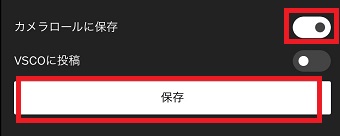
下からメニューが表示されるので保存だけしたい方は『カメラロールに保存』をオンにして『保存』をタップします。
これでカメラロールに画像が保存されました。
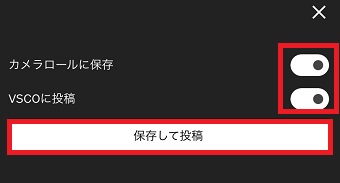
投稿する場合は『VSCOに投稿』もオンにして『保存して投稿』をタップします。
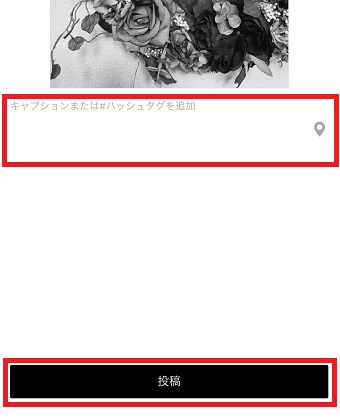
画像の下にキャプションやハッシュタグを追加する部分があるので入力し『投稿』をタップします。これで投稿できます。
他のユーザーが投稿している画像を見る
『VSCO』には『フィード』という他のユーザーが投稿した画像が見られるページがあります。『フィード』に投稿されている画像はどれもお洒落でとても参考になりますので参考にされてはいかがでしょうか?
『フィード』の見方は下記の通りです。

『VSCO』を開き下のメニューの1番左にある家のマークをタップします。
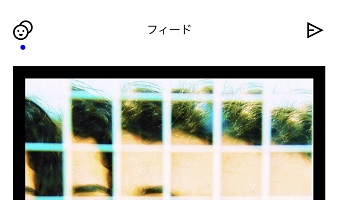
すると『フィード』が開き、様々なユーザーの投稿を見ることができます。
世界中の綺麗な写真が投稿されているのでぜひご覧になってください。
画像を検索する方法
『VSCO』にはたくさんの画像が投稿され、自分が見たい画像をいちいち探すのは大変です。
そんな時便利なのが検索機能です。下記の方法で画像を検索してください。

『VSCO』を開いたら下のメニューの虫眼鏡をタップします。
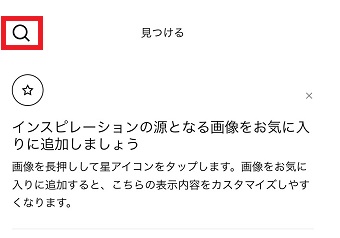
虫眼鏡をタップしたら『見つける』が開きます。左上の虫眼鏡をタップし検索したいキーワードを入力します。
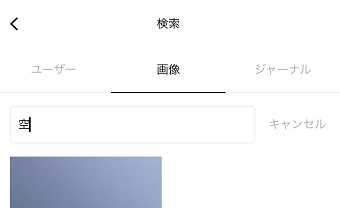
すると画像が一覧で表示されます。
SNSでシェアする
『VSCO』で作った画像をインスタグラムなど他のSNSに投稿したい時、どうやってするの?と疑問に思うユーザーの方もいらっしゃると思います。
『VSCO』で作った画像をインスタグラムなどでシェアする方法は下記の通りです。

シェアしたい投稿の右上にある『・・・』をタップします。

すると『共有オプション』が開くのでシェアしたいSNSのアイコンをタップしてください。