
Screenpressoとは?

キャプチャツール「Screenpresso」をご存知でしょうか?デスクトップ内でスクリーンショットを撮影できるツールで、無料で使用することができますよ。有料版も用意されておりそちらでは録画や編集を行うことも可能ですが、当記事では基本的なスクリーンショットの使用方法をご紹介していきます。
Screenpressoのインストール方法
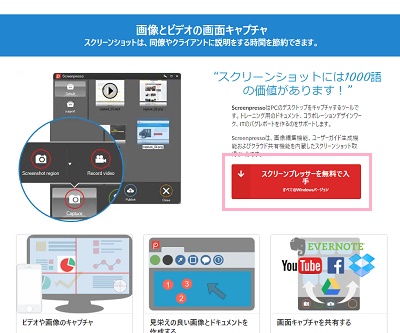
それでは、Screenpressoのインストール方法を説明していきます。まずは下記リンク先のScreenpresso公式サイトにアクセスして、「スクリーンプレッサーを無料で手に入れる」ボタンをクリックします。続いて表示されるダウンロードページの「最新バージョン」から「Screenpressoをダウンロードする」をクリックして、インストーラーをダウンロードしましょう。
※メールマガジンの登録を勧められますが、スキップ可能です。
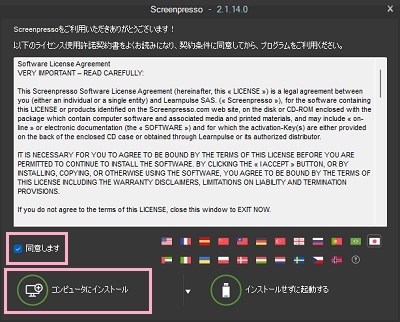
ダウンロードしたScreenpressoを起動するとライセンス使用許諾契約書が表示されるので、読んでから「同意します」のチェックボックスをクリックして有効にしてから「コンピュータにインストール」をクリックしましょう。これで、Screenpressoがインストールされますよ。
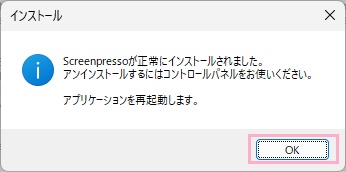
「Screenpressoが正常にインストールされました。」と表示されたら、「OK」をクリックすることでScreenpressoが起動します。
Screenpressoの機能と使い方
スクリーンショットを撮る
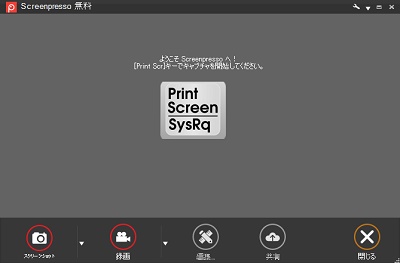
それでは、Screenpressoの使い方を説明していきます。スクリーンショットを撮影したい場合はウィンドウ左下の「スクリーンショット」をクリックするか、ボタンの右にある矢印をクリックしましょう。
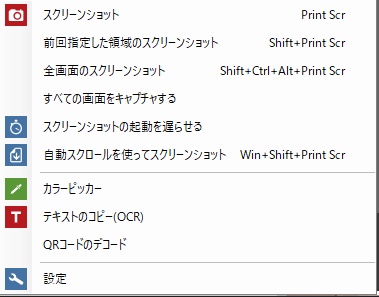
メニューが表示されるので、ここからスクリーンショットの方法を指定することができますよ。各操作方法の説明は、下記の通りです。Screenpressoの起動中であれば、PrintScreenキーのショートカットキーが使用できますよ。
- スクリーンショット:ガイドが表示されるので、スクリーンショットを撮影したいアプリケーションにカーソルを乗せてクリックすることでスクリーンショットを撮影できる。
- 前回指定した領域のスクリーンショット:直前に撮影したアプリケーションのスクリーンショットを撮影する。
- 全画面のスクリーンショット:操作中のデスクトップの全画面のスクリーンショットを撮影する。
- すべての画面をキャプチャする:すべてのディスプレイの全画面スクリーンショットを撮影する。
- 自動スクロールを使ってスクリーンショット:スクロール操作でスクリーンショット範囲を指定して撮影する。
- カラーピッカー:クリックした箇所の色を抽出する。
「テキストのコピー(OCR)」と「QRコードのデコード」は、有料版の機能となります。
動画撮影

「録画」をクリックすると矩形選択範囲が表示されるので、録画したい範囲を選択してから録画ボタンをクリックすることで録画が行なえます。ただし無料版では録画を行ってもScreenpressoのロゴが表示されるだけで、実際には有料機能扱いとなります。
設定
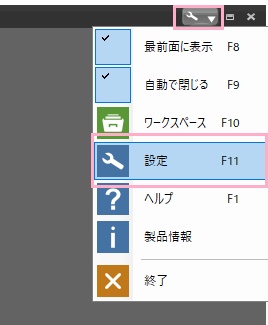
Screenpressoでは撮影できるスクリーンショットの上限が設定されているのですが、デフォルトでは30枚ほどしか保存できないため最大設定の「10000」に変更しましょう。ウィンドウ右上の設定ボタンをクリックして、メニューから「設定」をクリックします。
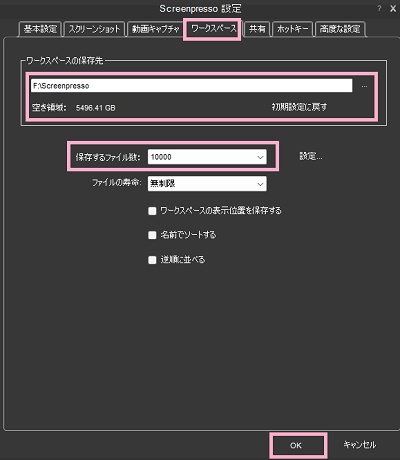
「Screenpresso設定」ダイアログボックスが表示されるので、「ワークスペース」タブをクリックして開きます。「ワークスペースの保存先」を指定してから、「保存するファイル数」を「10000」に変更して「OK」をクリックしましょう。これで、10000枚までスクリーンショットを撮影することができますよ。