
様々な種類の動画を楽しみたい!
レンタルで借りてきたブルーレイやDVDなどの映画やAVIなどといったファイル形式の動画を見る機会は多々あります。できるなら綺麗な映像、いい音で動画を見たいと思いませんか?そんなユーザーの方におすすめなのが『VideoSolo ブルーレイプレーヤー』です。
『VideoSolo ブルーレイプレーヤー』は多くの形式の動画に対応しており、高画質、高音質で動画を楽しむことができます。今回は、『VideoSolo ブルーレイプレーヤー』について詳しく解説いたします。
『VideoSolo ブルーレイプレーヤー』とは
『VideoSolo ブルーレイプレーヤー』は動画再生プレイヤーソフトです。『VideoSolo ブルーレイプレーヤー』の魅力はブルーレイやDVDだけではなく様々なフォーマットの動画に対応しているという点です。
動画再生プレイヤーソフトはたくさんありますが、対応しているフォーマットが限られているケースも多く、動画再生プレイヤーソフトをいくつもインストールし、フォーマットによって使い分けているユーザーの方もいらっしゃるのではないでしょうか。『VideoSolo ブルーレイプレーヤー』ならこのソフト1本で満足できると思います。
『VideoSolo ブルーレイプレーヤー』ではブルーレイの他に下記のファイル形式の動画が再生できます。
- DVD-Video
- ISOファイル
- MP4
- WMV
- AVI
- MOV
- MKV
- VOB
- AVCHD
- MPEG
- H.264
ブルーレイなど動画を見るときに気になるのが画質ですが『VideoSolo ブルーレイプレーヤー』は高画質で楽しむことができます。細部までくっきり見えるので、とても綺麗です。
また、画質だけでなく音質にもこだわって作られています。3Dオーディオ技術を採用し、まるで音に包まれているかのような感覚を得られますよ。臨場感あふれる音を楽しめるので、音楽を聴くにも最適なソフトです。
体験版と製品版の違いについて
『VideoSolo ブルーレイプレーヤー』には体験版と製品版の2種類がありますが、この2つの違いは再生中にウォーターマークが付くことと、無料版は再生可能な期間が30日限定という事だけです。
製品版の価格は下記の通りです。
| 価格 | 期間 | PCの台数 | |
| 年間更新サブスクリプション | 2,480円(税抜き) | 1年間 | 1台 |
| 1PC永久ライセンス | 3,480円(税抜き) | 永久 | 1台 |
| 2~5PC永久ライセンス | 6,980円(税抜き) | 永久 | 2~5台 |
『VideoSolo ブルーレイプレーヤー』をインストールする
『VideoSolo ブルーレイプレーヤー』をインストールする手順を解説します。
まずは下記のリンクから『VideoSolo ブルーレイプレーヤー』の製品ページを開きます。
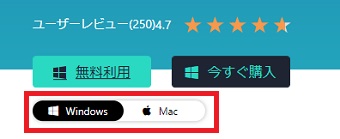
『VideoSolo ブルーレイプレーヤー』の製品ページが開いたら『Windows』または『Mac』のどちらかをクリックしてください。
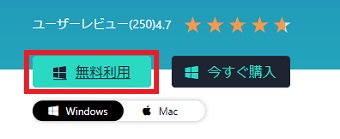
『Windows』か『Mac』を選択したら『無料利用』をクリックします。
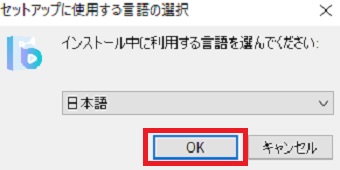
『blu-ray-player.exe』を開きます。
すると言語設定のメッセージが表示されるので『日本語』を選択して『OK』をクリックします。
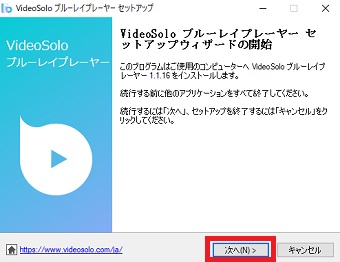
『VideoSolo ブルーレイプレーヤー セットアップウィザードの開始』という画面が表示されたら『次へ』をクリックします。
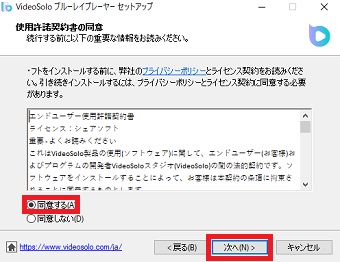
『使用許諾契約書の同意』が開いたら『同意する』にチェックを入れ『次へ』をクリックします。
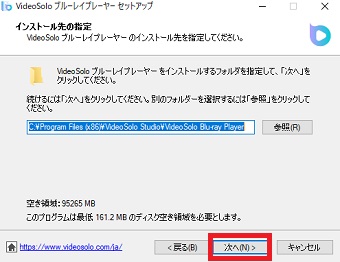
『インストール先の指定』が開いたら『次へ』をクリックします。
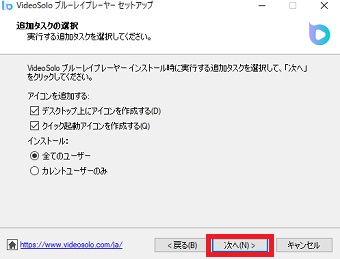
『追加タスクの選択』が開いたらインストールした時に実行したいタスクにチェックを入れ『次へ』をクリックします。
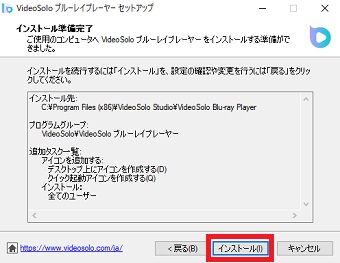
『インストール準備完了』が開いたら『インストール』をクリックします。
するとインストールが始まります。
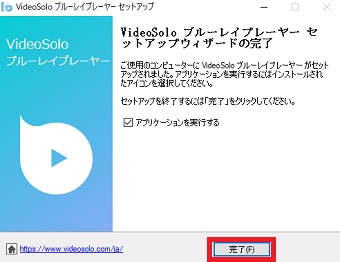
『VideoSolo ブルーレイプレーヤー セットアップウィザードの完了』が開いたら『完了』をクリックしてください。
これでインストールが終わりました。
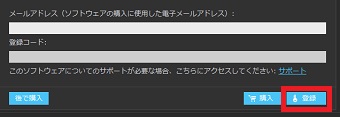
インストールが終わると『VideoSolo ブルーレイプレーヤー』が起動するので有料版を購入しているユーザーの方は『メールアドレス』と『登録コード』を入力して『登録』をクリックしてください。
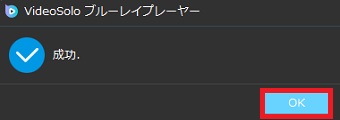
『成功』というメッセージが表示されたら『OK』をクリックしてください。
『VideoSolo ブルーレイプレーヤー』の使い方
『VideoSolo ブルーレイプレーヤー』の使い方について解説します。
ファイルを再生する
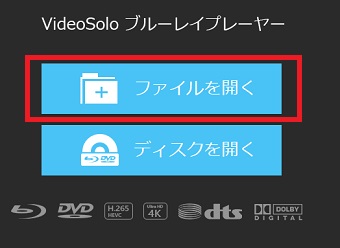
『VideoSolo ブルーレイプレーヤー』を起動させ『ファイルを開く』をクリックします。
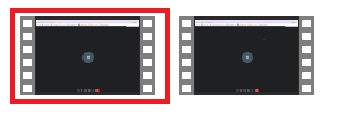
次に再生したいファイルをクリックします。これでファイルが再生されます。
ディスクを再生する
次はDVDやブルーレイディスクを再生する方法を解説します。
DVDやブルーレイディスクをパソコンに読み込ませ『VideoSolo ブルーレイプレーヤー』を起動させます。
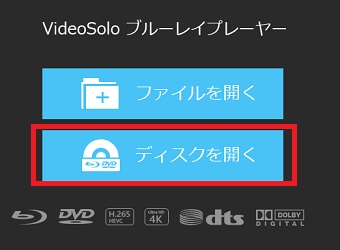
『VideoSolo ブルーレイプレーヤー』が起動したら『ディスクを開く』をクリックします。
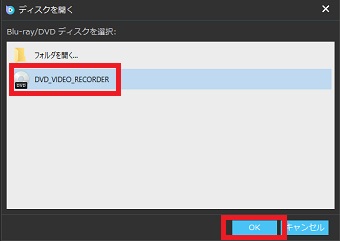
再生したいDVDやブルーレイディスクをクリックして選択し、下の『OK』をクリックします。
これでディスクが再生されます。
スナップショットを撮影する方法
思い出の動画を見ているとこのシーンの写真が欲しい・・・と思ったことはありませんか?そんな時便利なのが『スナップショット』機能です。『スナップショット』機能を使えばDVDや動画ファイルなどのワンシーンを静止画として保存することができます。
『スナップショット』機能の使い方は下記の通りです。
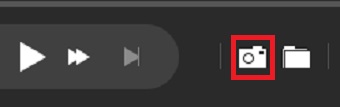
『VideoSolo ブルーレイプレーヤー』を起動させ、ワンシーンを撮影したいファイルやDVDなどの動画を再生させます。
次に静止画を撮影したいシーンで一時停止し、下にあるカメラのマークをクリックします。これでそのシーンの静止画が撮影されました。
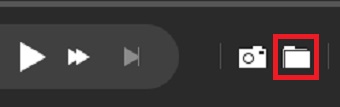
『スナップショット』機能で撮影した静止画を確認するには、カメラマークの横にあるフォルダマークをクリックします。
すると『スナップショット』機能で撮影した静止画が保存されているフォルダが表示されるので静止画をクリックをして確認してください。
『スナップショット』機能は初期設定ではJPEG形式で保存されますがPNGにしたい、保存先を違うフォルダーにしたいというユーザーの方もいらっしゃると思います。
そんな時は『環境設定』から設定を変更してください。設定を変更する方法は下記の通りです。
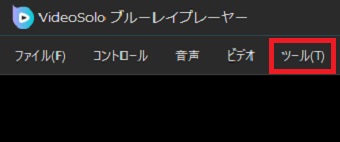
上のメニューの『ツール』をクリックします。
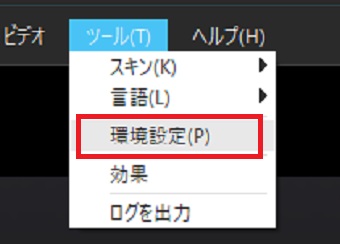
『ツール』のメニューが表示されたら『環境設定』をクリックします。
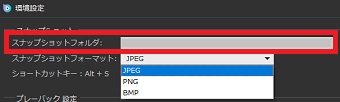
『環境設定』が開いたら『スナップショットフォルダ』で撮影した静止画をどのフォルダに保存するか設定してください。
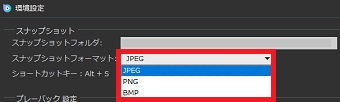
『スナップショットフォルダ』の下の『スナップショットフォーマット』で保存する形式を変更することができます。
保存できる形式は『JPEG』『PNG』『BMP』です。3つの形式のどれかを選択してください。
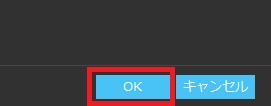
『スナップショットフォーマット』の選択が終わったら右下の『OK』をクリックしてください。これで変更ができました。
フルスクリーンにする
動画をフルスクリーンで見たいときもありますよね。
ここでは『VideoSolo ブルーレイプレーヤー』をフルスクリーンで見る方法を解説します。
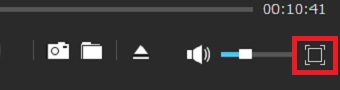
動画の再生画面の右下にフルスクリーンのマークがあるのでそのマークをクリックします。
するとフルスクリーンになります。
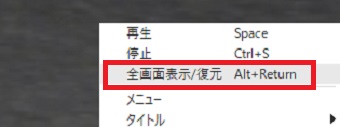
通常の画面の大きさに戻したい時は右クリックをしてください。するとメニューが表示されるので『全画面表示/復元』をクリックすれば画面が元の大きさに戻ります。
まとめ
高画質、高音質な動画プレーヤー『VideoSolo ブルーレイプレーヤー』いかがでしたでしょうか?
いきなり有料契約するのはハードルが高い・・・とお考えの方は、まず30日間無料再生を試すといいですよ。ぜひ高画質・高音質を体験してみてくださいね。