
CPU-Zとは?

CPU-Zとはパソコンのスペックを細かくチェックすることができるフリーソフトです。
搭載しているCPUやGPUのパーツ名はもちろんのこと、メモリの詳しい性能や使用電力なども調べることが可能です。
ほかにもパソコンスペック情報を調べられるソフトウェアがありますが、CPU-ZはCPUのブランド名や開発コードなどあらゆる要素が分析されるため、パソコンスペック情報を調べるには最適です。
CPU-Zのダウンロード方法
まずはCPU-Zをダウンロードしていきましょう。
CPU-Zは下記公式サイトから入手できます
![「CLASSIC VERSION」と書かれている箇所の[SETUP・ENGLISH]を選択する](http://s3.ap-northeast-1.amazonaws.com/static.aprico-media.com/production/imgs/images/000/055/186/original.png?1590700945)
こちらの「CLASSIC VERSION」と書かれている箇所の[SETUP・ENGLISH]を選択してください。
![[DOWNLOAD NOW]をクリックしてインストーラーをダウンロード](http://s3.ap-northeast-1.amazonaws.com/static.aprico-media.com/production/imgs/images/000/055/187/original.png?1590700947)
そのまま[DOWNLOAD NOW]をクリックしてインストーラーをダウンロードします。
これでCPU-Zのダウンロードができました。
CPU-Zのインストールと日本語化
続いてはCPU-Zをインストールしてきます。CPU-Z本体は英語表記ですので、インストール後に日本語化についても解説していきます。
インストール
まずは先ほどダウンロードしたインストーラを起動しましょう。
![利用規約同意画面で[I accept the agreement]を選択して[Next]をクリック](http://s3.ap-northeast-1.amazonaws.com/static.aprico-media.com/production/imgs/images/000/055/188/original.png?1590700951)
利用規約同意画面が表示されるので[I accept the agreement]を選択して[Next]をクリック。
![[Next]をクリック](http://s3.ap-northeast-1.amazonaws.com/static.aprico-media.com/production/imgs/images/000/055/189/original.png?1590700952)
インストール先フォルダは変更する必要がないのでそのまま[Next]をクリックします。
![[Next]をクリック](http://s3.ap-northeast-1.amazonaws.com/static.aprico-media.com/production/imgs/images/000/055/190/original.png?1590700954)
こちらもそのまま[Next]をクリックします。
![デスクトップにショートカットを作成しない場合は[Create a desktop icon]のチェックを外す](http://s3.ap-northeast-1.amazonaws.com/static.aprico-media.com/production/imgs/images/000/055/191/original.png?1590700956)
デスクトップにショートカットを作成したくない場合は[Create a desktop icon]のチェックを外しておいてください。
![[Install]をクリックしてCPU-Zをインストール](http://s3.ap-northeast-1.amazonaws.com/static.aprico-media.com/production/imgs/images/000/055/192/original.png?1590700957)
最後に確認画面が表示され、[Install]をクリックするとCPU-Zがインストールされます。
![インストール画面で[Finish]ボタンを押す](http://s3.ap-northeast-1.amazonaws.com/static.aprico-media.com/production/imgs/images/000/055/193/original.png?1590700959)
この画面が表示されたらインストール完了です。[Finish]ボタンを押して終了しましょう。
日本語化
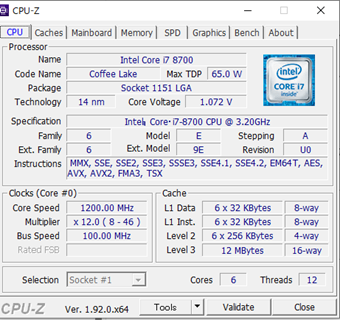
インストールしたCPU-Zを起動すると、表示が全て英語になっているはずです。
続いてはこれを日本語化していきましょう。
CPU-Zの日本語化パッチは「さよならストレス」というサイトから入手できます。
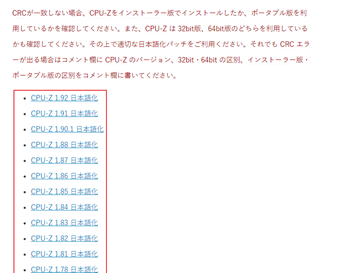
こちらのページにアクセスしたら、少し下にスクロールし、日本語化パッチをダウンロードします。
この際、ダウンロードするパッチのバージョンは間違えないようにしてください。バージョンを間違えるとCRC不一致エラーが発生して日本語化することができません。
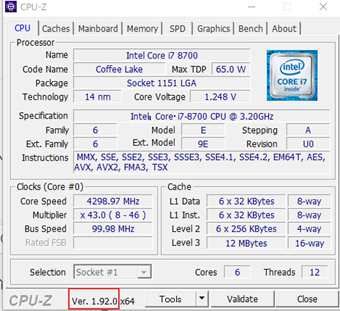
CPU-Zのバージョン情報はウィンドウ下側に表示されてるのでそちらから確認しましょう。
日本語化パッチをダウンロードしたら解凍してください。
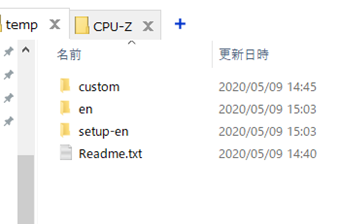
zipファイルを解凍したらそのようなファイル構成になっているはずです。
この中のsetup-enフォルダを開きましょう。
中に3つファイルが入っていますが、これらのうち一つをCPU-Zがインストールされているフォルダに移動させます。
- 32bit.EXE:32bit版CPU-Zを使っている場合はこちら
- 64bit.EXE:64bit版CPU-Zを使っている場合はこちら
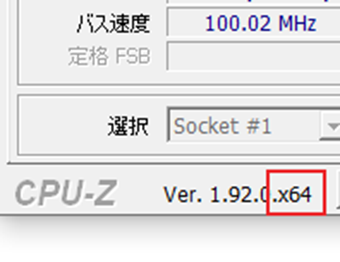
インストールしているCPU-Zが32bit・64bitかどうかについては、こちらで確認できます。
x64なら64bit、x86なら32bitとなります。
![Cドライブを開き、[Program FIles]フォルダを開く](http://s3.ap-northeast-1.amazonaws.com/static.aprico-media.com/production/imgs/images/000/055/199/original.png?1590700972)
では移動先フォルダですが、まずはCドライブを開き、[Program FIles]フォルダを開きます。
32bit版CPU-Zを使用している場合は[Program Files(x86)]になります。
![[CPUID]を開く](http://s3.ap-northeast-1.amazonaws.com/static.aprico-media.com/production/imgs/images/000/055/200/original.png?1590700974)
続いて[CPUID]を開きます。
![[CPU-Z]を開く](http://s3.ap-northeast-1.amazonaws.com/static.aprico-media.com/production/imgs/images/000/055/201/original.png?1590700976)
[CPU-Z]を開きます。
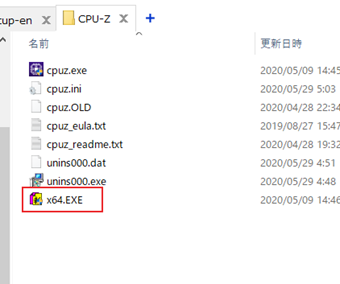
ここにインストールしているCPU-Zに合う日本語化パッチをコピーします。
コピーしたら日本語化パッチを起動します。日本語化パッチを起動すると自動的に日本語化処理が行われます。
日本語化が完了したらCPU-Zを起動しましょう。起動済みだった場合は再起動してください。
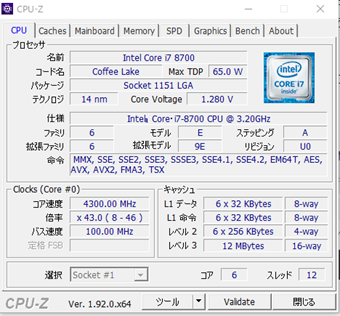
するとこのように日本語化できる項目は日本語表記になっています。
これでCPU-Zの日本語化が完了しました。
CPU-Zの使い方と見方
CPU-Zの使い方はとてもカンタンです。
というのも、CPU-Zを起動すると自動的にパソコンスペックが分析され、分析終了後に自動的に表示してくれます。
そのため、分析開始ボタンなどが存在せず、全て自動化してくれています。
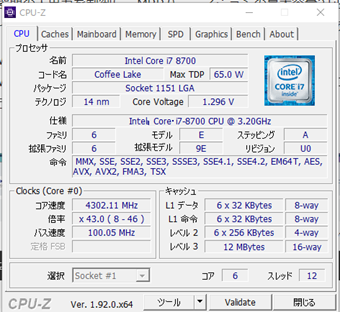
見方もカンタンで、パーツの名前やスペック詳細などが各項目名を見れば分かるようになっています。
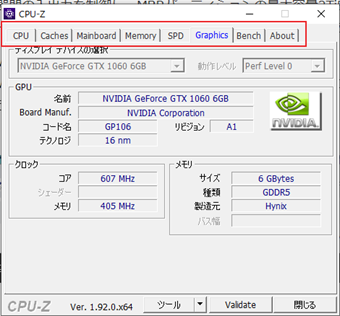
デフォルトではCPUの情報しか表示されていませんが、上部タブを切り替えることで、
- マザーボード
- BIOS
- メモリー
- グラフィックボード
- キャッシュサイズ
CPUの動作をモニタリングする
CPU-Zは、CPUの動作状況をリアルタイムでモニタリングできる機能も用意されています。
![ウィンドウ下部の[ツール]->[Clocks]をクリック](http://s3.ap-northeast-1.amazonaws.com/static.aprico-media.com/production/imgs/images/000/055/206/original.png?1590700987)
モニタリングしたい場合は、ウィンドウ下部の[ツール]->[Clocks]をクリックします。
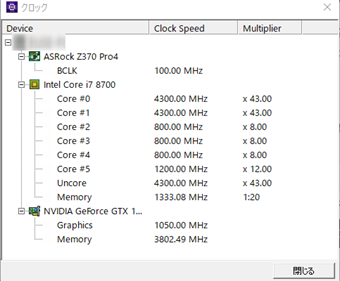
すると、CPUの各コアのクロックスピード(処理速度)が表示され、CPUが正常に動作しているかどうかモニタリングできます。
また、GPU(グラフィックボード)の処理状況のモニタリングも可能です。
スペック情報のエクスポート
CPU-Zはパソコンスペック情報の出力(エクスポート)に対応しています。
カンタンなスペック情報だけでなくドライバ情報や接続しているデバイスの情報まで全て出力可能です。
![[ツール]メニューの[Save Report as .TXT]もしくは[Save Report as .HTML]を選択してスペック情報を出力する](http://s3.ap-northeast-1.amazonaws.com/static.aprico-media.com/production/imgs/images/000/055/208/original.png?1590700991)
スペック情報を出力するには、[ツール]メニューの[Save Report as .TXT]もしくは[Save Report as .HTML]を選択します。
これでCPU-Zで取得したパソコンのスペック情報を出力することができます。
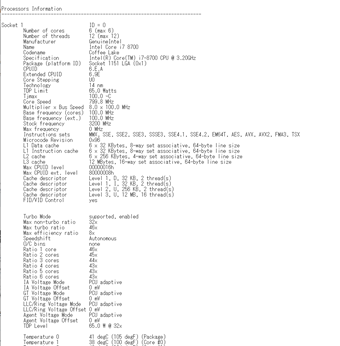
出力されたパソコンスペック情報は、このようにかなり細かく出力してくれるため、パソコンスペック情報を上から順番に一つずつ確認していきたい場合にも向いています。
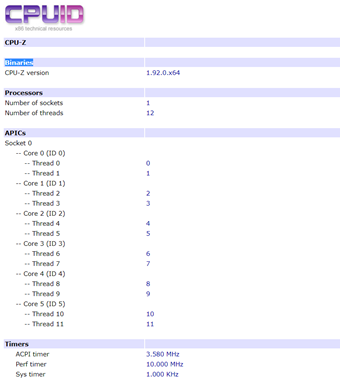
HTMLで出力した場合、ブラウザで開くことでこのように表示できます。プレーンテキストファイルより見やすいのが特徴です。
まとめ

今回はパソコンのスペックを簡単にチェックできるCPU-Zについて紹介しました。
パーツ名だけでなく、仕様情報や使用電力、周波数など様々な要素をチェックできます。
パソコンのスペックを調べるのに最適ですので、スペック確認ソフトとして一つインストールしておくと良いでしょう。