
Googleスプレッドシートの罫線の引き方
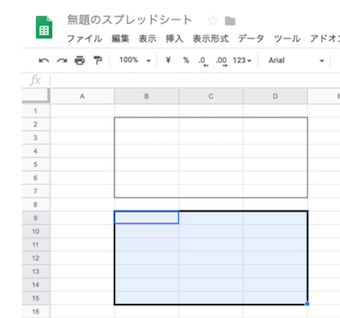
Googleスプレッドシートで数字や統計資料を作成する場合、枠線などで表を形作った方が見やすくなります。
そんなときには、罫線の引き方を知っていると便利です。スプレッドシートで罫線を引くにはショートカットを使うことで簡単にできます。
まずは、ショートカットを使って罫線の引き方を紹介します。ショートカットの種類によって、引ける罫線の場所が変わります。
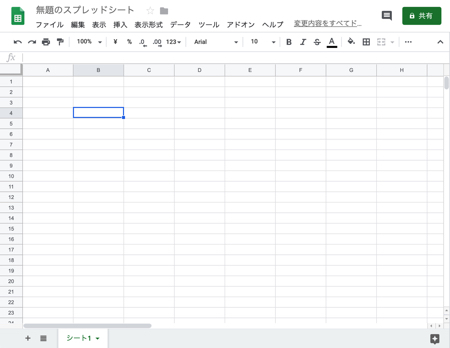
スプレッドシートを開いて、罫線を引くセルを選択します。
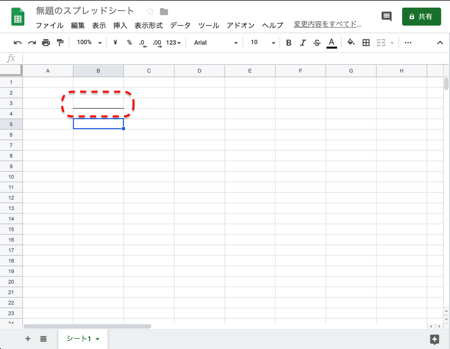
WindowsでShiftキー+Altキー+「1」キー(Macの場合はshiftキー+optionキー+「1」キー)を同時に押すことで上罫線を引くことができます。
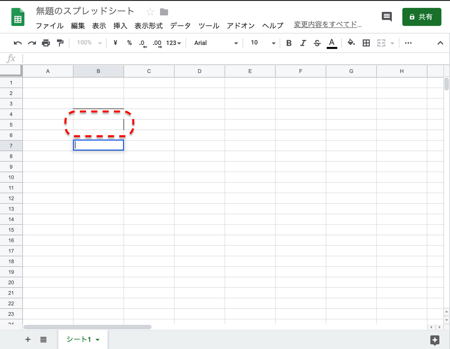
同じようにShiftキー+Altキー+「2」キーの同時押しで、右罫線を引くことができます。
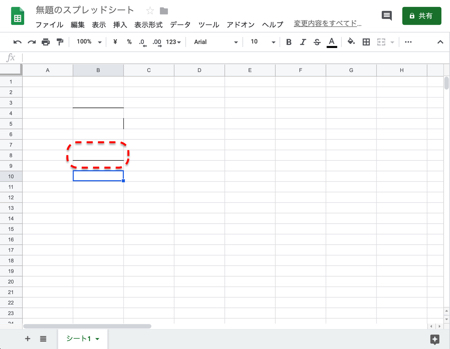
Shiftキー+Altキー+「3」キーでは、下罫線を引くことができます。
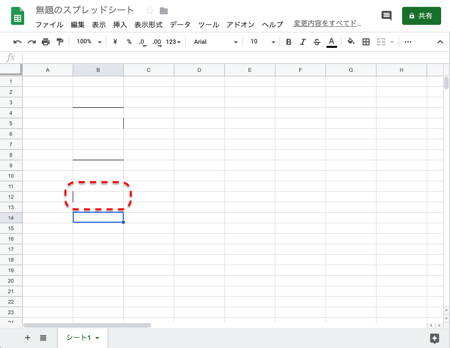
Shiftキー+Altキー+「4」キーを押すと、左罫線を引くことができます。
番号1,2,3,4と時計回りに罫線を引いてくれます。
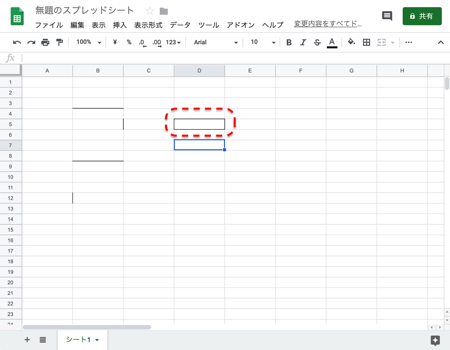
Shiftキー+Altキーを押しながら、「1」キー「2」キー「3」キー「4」キーと順に押すことで、上下左右の罫線を引くことができます。
一回のキー実行で、上下左右の罫線を引くこともできます。
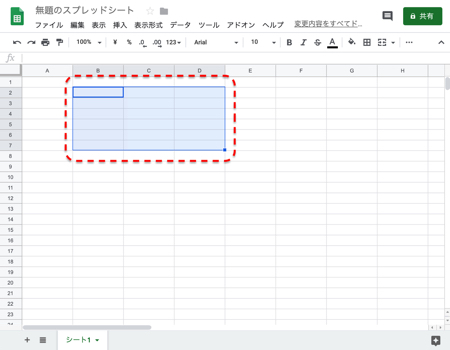
範囲を選択し、Shiftキー+Altキー+「7」キーを同時に押します。
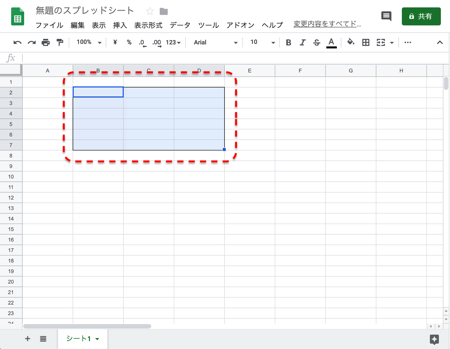
このように一回で選択した範囲に罫線を引けました。
罫線の太さを変える
また罫線の太さを変えることもできます。
これを使えば、表の大枠を太くするなどより見やすくてわかりやすい表を作成することができます。
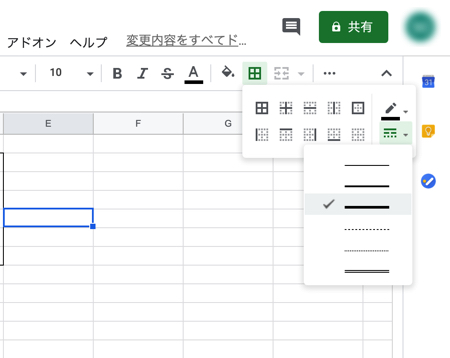
Googleスプレッドシートのメニューにある「田」のアイコンをクリックします。
メニューから右下にあるアイコンをクリックすると、さまざまな罫線の種類を選ぶことができます。ここでは太線を選択します。
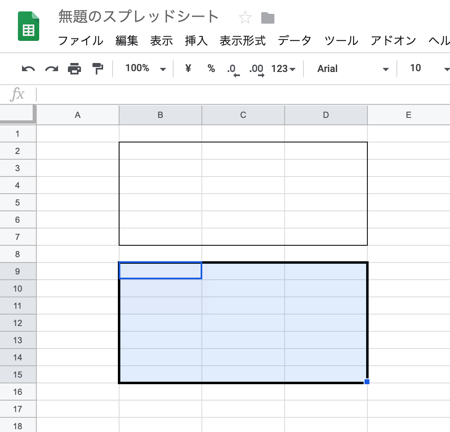
Shiftキー+Altキー+「7」キーを同時に押すと、太めの罫線を引くことができました。
他の種類の罫線も用意されているので、太さ調整だけでなく二重線や点線タイプの罫線を引く場合にも役に立つでしょう。
Googleスプレッドシートの罫線の消し方
罫線を引くこともできますが、修正が必要になった場合に消すこともできます。罫線を消す場合もショートカットで行うことができますが、削除のショートカットは一種類です。
引き方のように場所によって複数のショートカットが存在するわけではないので注意してください。
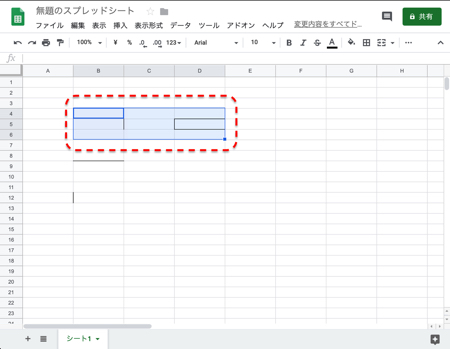
消したい罫線のある箇所を範囲選択します。
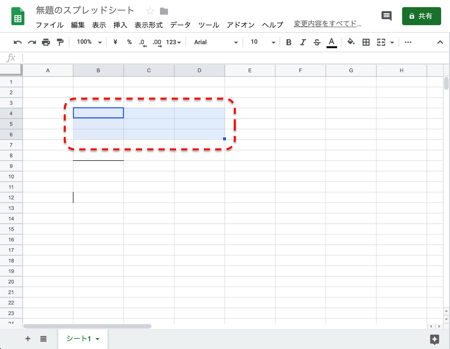
追加と同様にWindowsでは、Shiftキー+Altキー+「6」キーを押すことで範囲選択ないの全罫線を削除することができます。
罫線を削除するショートカットは上記の1つしかないので、1つのセルの一部の罫線だけを削除するような細かい設定はできません。
まとめ
スプレッドシートの設定を呼び出すことなく、ショートカットで罫線を引いたり削除したりすることができるので枠線が必要な表を簡単に作成することができます。
また、罫線の太さや種類も変更できるので見た目にこだわった表作成にも便利です。
さらに表の表現力を広げて作成したい場合は、以下のセルに斜線や斜め線を引く方法の記事を参考にしてください。
